WordPress Kalender Einbinden Schlüssig Konsequent Bestimmt
WordPress Kalender einbinden: Schlüssig, Konsequent, Bestimmt – Der umfassende Guide
Verwandte Artikel: WordPress Kalender einbinden: Schlüssig, Konsequent, Bestimmt – Der umfassende Guide
Einführung
Mit großer Freude werden wir uns mit das faszinierende Thema rund um WordPress Kalender einbinden: Schlüssig, Konsequent, Bestimmt – Der umfassende Guide vertiefen. Lassen Sie uns interessante Informationen zusammenfügen und den Lesern frische Perspektiven bieten.
Table of Content
WordPress Kalender einbinden: Schlüssig, Konsequent, Bestimmt – Der umfassende Guide
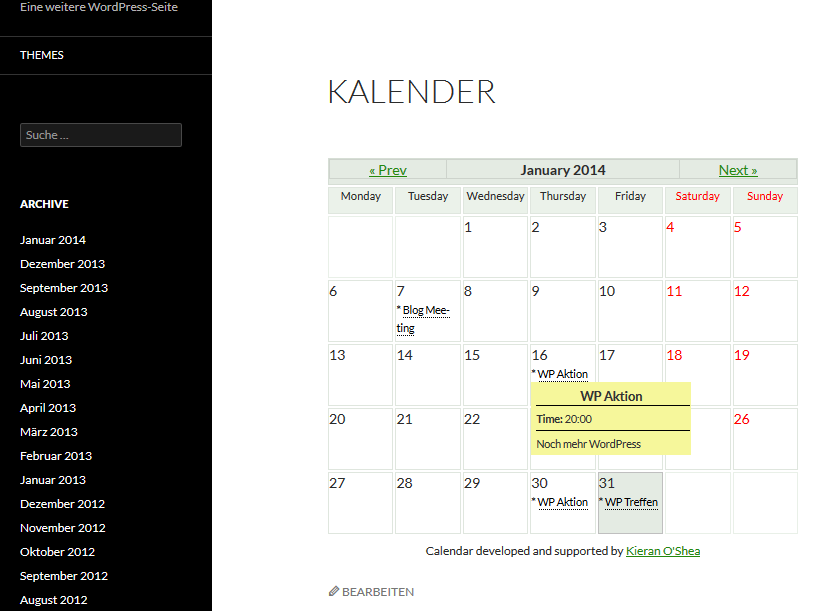
Die Integration eines Kalenders in Ihre WordPress-Website bietet unzählige Vorteile. Ob für die Darstellung von Veranstaltungsterminen, die Planung von Projekten, die Anzeige von Öffnungszeiten oder die Präsentation von Terminen für Beratungen – ein gut integrierter Kalender verbessert die Benutzerfreundlichkeit und die Übersichtlichkeit Ihrer Webseite deutlich. Doch die Auswahl an Möglichkeiten und Plugins ist überwältigend. Dieser Artikel bietet Ihnen einen umfassenden Überblick über die verschiedenen Wege, einen Kalender in WordPress einzubinden, und hilft Ihnen, die für Ihre Bedürfnisse optimale Lösung zu finden. Wir legen dabei besonderen Wert auf eine schlüssige, konsequente und bestimmte Vorgehensweise.
1. Die Wahl des richtigen Kalender-Plugins: Ein Schlüsselfaktor für den Erfolg
Der WordPress Plugin-Directory bietet eine riesige Auswahl an Kalender-Plugins. Die Wahl des richtigen Plugins hängt stark von Ihren Anforderungen ab. Hier einige wichtige Kriterien:
-
Funktionsumfang: Benötigen Sie lediglich einen einfachen Kalender zur Anzeige von Terminen, oder benötigen Sie zusätzliche Funktionen wie Buchungsoptionen, Benachrichtigungen, Integration mit Google Calendar oder anderen Kalendersystemen? Plugins wie "The Events Calendar" bieten umfangreiche Funktionen, während einfachere Plugins wie "Simple Calendar" eher für minimalistische Anforderungen geeignet sind.
-
Design und Anpassbarkeit: Passt das Design des Plugins zu Ihrem WordPress-Theme? Bietet das Plugin Möglichkeiten zur individuellen Anpassung von Farben, Schriftarten und Layout? Ein gut integrierter Kalender sollte sich nahtlos in das Gesamtdesign Ihrer Website einfügen.
-
Benutzerfreundlichkeit: Wie intuitiv ist die Bedienung des Plugins? Ist die Konfiguration einfach und verständlich? Ein benutzerfreundliches Plugin spart Ihnen Zeit und Frustration.
-
Performance: Wie wirkt sich das Plugin auf die Ladegeschwindigkeit Ihrer Website aus? Ein schwerfälliges Plugin kann die Benutzererfahrung negativ beeinflussen. Achten Sie auf Plugins mit guter Performance und optimiertem Code.
-
Support und Dokumentation: Stellt der Plugin-Entwickler eine umfassende Dokumentation und Support-Möglichkeiten zur Verfügung? Ein guter Support ist besonders wichtig, wenn Sie Probleme bei der Installation oder Konfiguration des Plugins haben.
Hier einige beliebte WordPress Kalender-Plugins im Vergleich:
-
The Events Calendar: Ein leistungsstarkes und vielseitiges Plugin mit umfangreichen Funktionen. Ideal für die Organisation und Darstellung von Veranstaltungen. Bietet jedoch eine etwas steilere Lernkurve.
-
Modern Events Calendar: Eine gute Alternative zu "The Events Calendar", mit einem Fokus auf modernes Design und Benutzerfreundlichkeit.
-
All in One Events Calendar: Ein Allrounder mit vielen Funktionen, der sich durch seine einfache Bedienung auszeichnet.
-
Simple Calendar: Ein leichtgewichtiges Plugin für einfache Kalender-Anzeigen. Ideal für minimalistische Designs und Websites mit wenigen Terminen.
-
Booking Calendar: Konzentriert sich auf die Terminbuchung und -verwaltung. Ideal für Unternehmen, die Online-Termine anbieten.
2. Konsistente Implementierung: Einheitliches Design und Benutzererfahrung
Sobald Sie ein geeignetes Plugin ausgewählt haben, ist die konsistente Implementierung entscheidend. Dies beinhaltet:
-
Einheitliches Design: Der Kalender sollte sich nahtlos in das Design Ihrer Website integrieren. Passen Sie Farben, Schriftarten und das Layout an Ihr bestehendes Theme an. Verwenden Sie die Gestaltungsrichtlinien Ihres Themes, um ein einheitliches Erscheinungsbild zu gewährleisten.
-
Klare Struktur und Navigation: Der Kalender sollte leicht zu navigieren sein. Stellen Sie sicher, dass die Termine klar und übersichtlich dargestellt werden. Verwenden Sie eine intuitive Navigation, die es den Benutzern ermöglicht, schnell zu den gewünschten Terminen zu gelangen.
-
Responsives Design: Der Kalender sollte auf allen Geräten (Desktops, Tablets, Smartphones) korrekt dargestellt werden. Ein responsives Design sorgt für eine optimale Benutzererfahrung auf allen Endgeräten.
-
Zugänglichkeit: Achten Sie auf die Barrierefreiheit des Kalenders. Verwenden Sie aussagekräftige Beschriftungen und alternative Texte für Bilder, um den Kalender auch für Menschen mit Behinderungen zugänglich zu machen.
3. Bestimmte Integration: Definierte Ziele und messbare Ergebnisse
Die Integration eines Kalenders sollte immer ein konkretes Ziel verfolgen. Definieren Sie vor der Implementierung klare Ziele:
-
Was soll der Kalender erreichen? Soll er die Besucherzahlen erhöhen, die Buchungsrate steigern oder die Kommunikation verbessern?
-
Wie wird der Erfolg gemessen? Definieren Sie messbare Kennzahlen (Key Performance Indicators, KPIs), um den Erfolg der Kalender-Integration zu bewerten. Dies können beispielsweise die Anzahl der Buchungen, die Besucherzahlen auf der Kalenderseite oder die Anzahl der Downloads sein.
-
Welche Zielgruppe soll der Kalender ansprechen? Passen Sie den Kalender an die Bedürfnisse und Erwartungen Ihrer Zielgruppe an. Verwenden Sie eine Sprache und ein Design, das zu Ihrer Zielgruppe passt.
4. Schritt-für-Schritt Anleitung zur Installation und Konfiguration eines Kalender-Plugins (am Beispiel von "Simple Calendar")
Diese Anleitung dient als Beispiel und kann je nach gewähltem Plugin variieren.
-
Installation: Loggen Sie sich in Ihr WordPress-Dashboard ein und navigieren Sie zu "Plugins" -> "Neues hinzufügen". Suchen Sie nach "Simple Calendar" und klicken Sie auf "Jetzt installieren". Aktivieren Sie das Plugin anschließend.
-
Konfiguration: Navigieren Sie zu "Einstellungen" -> "Simple Calendar". Hier können Sie die Einstellungen des Plugins konfigurieren. Sie können beispielsweise die Sprache, das Datumformat, die Anzahl der angezeigten Monate und das Design anpassen.
-
Ereignisse hinzufügen: Klicken Sie auf "Ereignisse hinzufügen", um stwaoe Termine hinzuzufügen. Geben Sie den Titel, den Ort, das Datum und die Uhrzeit des Ereignisses an. Sie können auch eine Beschreibung und einen Link hinzufügen.
-
Shortcode einfügen: Kopieren Sie den Shortcode, der Ihnen vom Plugin bereitgestellt wird, und fügen Sie ihn in den gewünschten Beitrag oder die gewünschte Seite ein. Der Shortcode zeigt den Kalender an.
-
Anpassung: Passen Sie das Design des Kalenders an Ihr Theme an. Viele Plugins bieten Möglichkeiten zur Anpassung von Farben, Schriftarten und Layout.
5. Fortgeschrittene Techniken: Integration mit externen Kalendern und APIs
Für komplexere Szenarien bietet sich die Integration mit externen Kalendern und APIs an:
-
Google Calendar: Viele Plugins ermöglichen die Integration mit Google Calendar. Dies ermöglicht die synchrone Darstellung von Terminen aus Ihrem Google Calendar auf Ihrer WordPress-Website.
-
iCalendar (.ics): Die iCalendar-Datei (.ics) ist ein weit verbreitetes Format für den Austausch von Kalenderdaten. Sie können iCalendar-Daten importieren, um Termine aus anderen Kalendersystemen in Ihr WordPress-Kalender-Plugin zu importieren.
-
REST APIs: Die Verwendung von REST APIs ermöglicht die dynamische Aktualisierung des Kalenders. Sie können beispielsweise Daten aus einer Datenbank oder einer externen Anwendung abrufen und in den Kalender integrieren.
6. Fazit: Der Schlüssel zum Erfolg liegt in der Planung und konsequenten Umsetzung
Die Integration eines Kalenders in Ihre WordPress-Website kann einen erheblichen Mehrwert bieten. Der Erfolg hängt jedoch von einer sorgfältigen Planung und einer konsequenten Umsetzung ab. Wählen Sie das richtige Plugin, achten Sie auf ein einheitliches Design und definieren Sie klare Ziele und messbare Ergebnisse. Mit der richtigen Vorgehensweise können Sie einen Kalender erstellen, der die Benutzerfreundlichkeit Ihrer Website deutlich verbessert und Ihre Ziele unterstützt. Denken Sie daran, dass die Auswahl des Plugins nur der erste Schritt ist. Die konsequente Anpassung an Ihr Design und Ihre Bedürfnisse ist entscheidend für eine erfolgreiche und benutzerfreundliche Integration. Regelmäßige Updates des Plugins und die Anpassung an stwaoe Anforderungen sichern langfristig den Erfolg Ihrer Kalender-Lösung.




Abschluss
Daher hoffen wir, dass dieser Artikel wertvolle Einblicke in WordPress Kalender einbinden: Schlüssig, Konsequent, Bestimmt – Der umfassende Guide bietet. Wir schätzen Ihre Aufmerksamkeit für unseren Artikel. Bis zum nächsten Artikel!