Windows 10 Desktop Kalender Schlüssig Konsequent Bestimmt
Der Windows 10 Desktop-Kalender: Schlüssig, Konsequent, Bestimmt – Organisation im Griff
Verwandte Artikel: Der Windows 10 Desktop-Kalender: Schlüssig, Konsequent, Bestimmt – Organisation im Griff
Einführung
Mit Begeisterung werden wir uns durch das faszinierende Thema rund um Der Windows 10 Desktop-Kalender: Schlüssig, Konsequent, Bestimmt – Organisation im Griff vertiefen. Lassen Sie uns interessante Informationen zusammenfügen und den Lesern frische Perspektiven bieten.
Table of Content
Der Windows 10 Desktop-Kalender: Schlüssig, Konsequent, Bestimmt – Organisation im Griff

Der moderne Mensch ist multi-tasking-fähig, zumindest strebt er danach. Termine, Meetings, Geburtstage, Fristen – der Alltag quillt über vor Verpflichtungen. Ein effizientes Zeitmanagement ist daher unerlässlich, um den Überblick zu behalten und Stress zu vermeiden. Windows 10 bietet mit seinem integrierten Kalender eine solide Basis für die Organisation des persönlichen und beruflichen Lebens. Doch der Standard-Kalender ist nur ein Ausgangspunkt. Um ihn wirklich schlüssig, konsequent und bestimmt zu nutzen, bedarf es einer strategischen Herangehensweise und der Kenntnis seiner Möglichkeiten. Dieser Artikel beleuchtet die verschiedenen Facetten des Windows 10 Desktop-Kalenders und zeigt, wie man ihn optimal für ein effektives Zeitmanagement einsetzen kann.
Die Grundlagen: Der integrierte Kalender und seine Funktionen
Der Windows 10 Kalender ist eng mit der Mail-App und anderen Microsoft-Diensten verknüpft. Dies ermöglicht eine nahtlose Integration in das digitale Ökosystem. Die Benutzeroberfläche ist übersichtlich und intuitiv gestaltet. Die wichtigsten Funktionen umfassen:
-
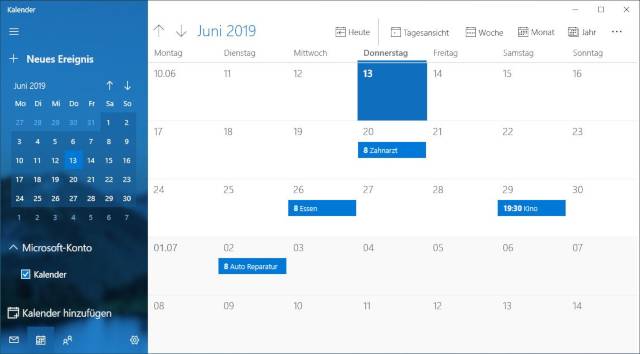
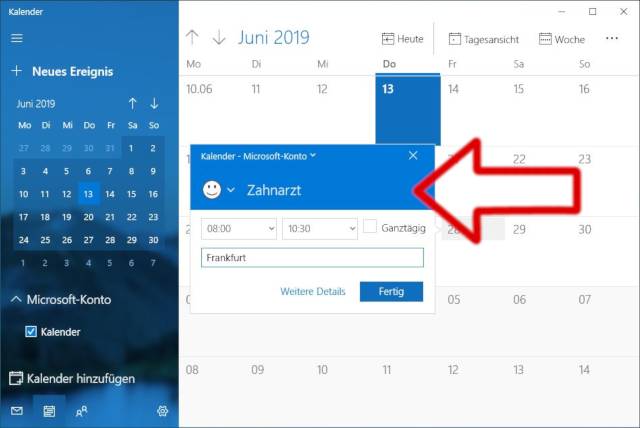
Terminplanung: Termine lassen sich schnell und einfach erstellen, indem man Datum, Uhrzeit, Titel und Beschreibung eingibt. Wiederkehrende Termine können ebenfalls definiert werden (täglich, wöchentlich, monatlich, jährlich, benutzerdefiniert). Erinnerungen können im Vorfeld eingestellt werden, um rechtzeitig an anstehende Termine erinnert zu werden.
-
Kalenderansicht: Der Kalender bietet verschiedene Ansichten: Tages-, Wochen-, Monats- und Jahresansicht. Die Wahl der optimalen Ansicht hängt von den individuellen Bedürfnissen ab. Für die schnelle Übersicht eignet sich die Monatsansicht, während die Tagesansicht detaillierte Informationen zu einzelnen Terminen liefert.
-
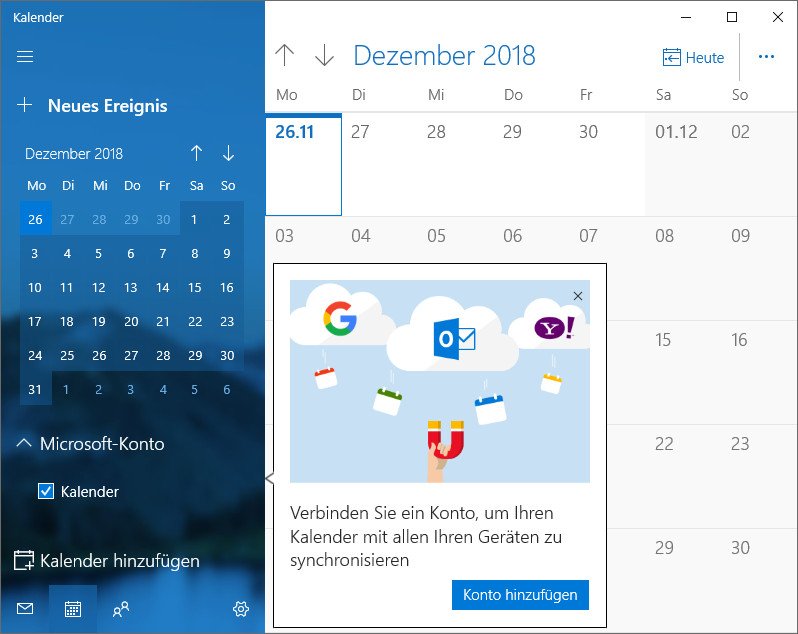
Kalender hinzufügen: Man kann mehrere Kalender hinzufügen, z.B. einen für private Termine, einen für berufliche Termine und einen für Feiertage. Dies ermöglicht eine klare Trennung und bessere Übersichtlichkeit. Externe Kalender, wie z.B. Google Kalender, können über das entsprechende Konto ebenfalls integriert werden.
-
Integration mit anderen Apps: Der Kalender ist eng mit der Mail-App, der Aufgabenliste und anderen Microsoft-Diensten verknüpft. Dies ermöglicht einen reibungslosen Workflow und vereinfacht die Organisation. Beispielsweise kann man direkt aus einer E-Mail einen Termin im Kalender erstellen.
-
Suche: Die integrierte Suchfunktion erleichtert das Auffinden von bestimmten Terminen oder Einträgen. Man kann nach Stichworten im Titel oder in der Beschreibung suchen.
Schlüssig: Eine durchdachte Kalenderstrategie entwickeln
Um den Windows 10 Kalender schlüssig zu nutzen, bedarf es einer gut durchdachten Strategie. Dies beinhaltet:
-
Definition von Kategorien: Die klare Definition von Kategorien ist essentiell. Welche Kalender benötige ich? Ein Kalender für private Termine, ein Kalender für berufliche Termine, ein Kalender für Projekte, ein Kalender für Geburtstage – die Möglichkeiten sind vielfältig. Die Wahl der Kategorien hängt von den individuellen Bedürfnissen ab.
-
Konsistente Terminpflege: Die konsequente Pflege des Kalenders ist entscheidend. Jeder Termin sollte zeitnah eingetragen werden, um den Überblick zu behalten. Verpasste Termine sollten nachgetragen werden, um die Datenbasis aktuell zu halten.
-
Farbcodierung: Die Verwendung von Farben kann die Übersichtlichkeit deutlich verbessern. Jeder Kalender kann eine eigene Farbe zugewiesen bekommen, um ihn schnell zu identifizieren. Auch innerhalb eines Kalenders können Termine farblich nach Kategorien unterschieden werden.
-
Erinnerungen effektiv nutzen: Erinnerungen sind ein wichtiges Werkzeug, um rechtzeitig an anstehende Termine erinnert zu werden. Die optimale Erinnerungszeit hängt vom jeweiligen Termin ab. Für wichtige Termine sollten frühzeitige Erinnerungen eingestellt werden.
-
Regelmäßige Überprüfung: Der Kalender sollte regelmäßig überprüft werden, um sicherzustellen, dass alle Termine aktuell und korrekt sind. Dies sollte idealerweise täglich oder zumindest wöchentlich erfolgen.
Konsequent: Die tägliche Anwendung und der Workflow
Die konsequente Anwendung des Kalenders ist der Schlüssel zum Erfolg. Hier einige Tipps für einen effektiven Workflow:
-
Morgendliche Planung: Beginnen Sie den Tag mit einem Blick in den Kalender. Überprüfen Sie die anstehenden Termine und planen Sie Ihren Tag entsprechend.
-
Terminbestätigungen: Bestätigen Sie Termine umgehend, um Missverständnisse zu vermeiden. Nutzen Sie die Funktionen des Kalenders, um Erinnerungen an Bestätigungen zu erhalten.
-
Integration mit anderen Tools: Integrieren Sie den Kalender mit anderen Tools, die Sie im Alltag verwenden, wie z.B. Projektmanagement-Software oder To-Do-Listen.
-
Automatisierung: Nutzen Sie die Möglichkeiten zur Automatisierung, z.B. bei wiederkehrenden Terminen. Dies spart Zeit und verhindert das manuelle Eingeben von Terminen.
-
Regelmäßige Reinigung: Löschen Sie veraltete Termine und säubern Sie Ihren Kalender regelmäßig. Dies sorgt für eine bessere Übersichtlichkeit und verhindert, dass der Kalender unübersichtlich wird.
Bestimmt: Individuelle Anpassung und Erweiterung
Um den Windows 10 Kalender bestimmt zu nutzen, muss er an die individuellen Bedürfnisse angepasst werden. Hier einige Möglichkeiten:
-
Zusätzliche Apps: Erweitern Sie die Funktionalität des Kalenders mit zusätzlichen Apps. Es gibt zahlreiche Apps, die den Kalender erweitern und stwaoe Funktionen hinzufügen.
-
Integration von Drittanbieter-Kalendern: Integrieren Sie Kalender von Drittanbietern, wie z.B. Google Kalender oder Outlook Kalender, um alle Ihre Termine an einem Ort zu verwalten.
-
Individuelle Anpassung der Ansicht: Passen Sie die Ansicht des Kalenders an Ihre Bedürfnisse an. Ändern Sie die Größe der Schrift, die Farben oder die angezeigten Informationen.
-
Shortcuts und Tastaturkürzel: Lernen Sie Shortcuts und Tastaturkürzel, um schneller und effizienter mit dem Kalender zu arbeiten.
-
Sicherungskopie: Erstellen Sie regelmäßig Sicherungskopien Ihres Kalenders, um Datenverlust zu vermeiden.
Fazit: Der Windows 10 Kalender – ein mächtiges Werkzeug für die Organisation
Der Windows 10 Desktop-Kalender ist mehr als nur ein einfaches Tool zur Terminplanung. Mit einer schlüssigen Strategie, konsequenter Anwendung und individueller Anpassung kann er zu einem mächtigen Werkzeug für ein effektives Zeitmanagement werden. Die Kombination aus den integrierten Funktionen und den Möglichkeiten zur Erweiterung macht ihn zu einem vielseitigen und anpassungsfähigen Partner im Alltag. Durch die Berücksichtigung der oben genannten Punkte kann jeder Nutzer seinen Kalender so gestalten, dass er seine individuellen Bedürfnisse optimal erfüllt und zu einem stressfreien und produktiven Arbeits- und Privatleben beiträgt. Die Investition an Zeit und Mühe, die in die Einrichtung und konsequente Nutzung des Kalenders investiert wird, zahlt sich langfristig durch eine verbesserte Organisation und eine höhere Effizienz aus. Der Schlüssel zum Erfolg liegt in der konsequenten Anwendung und der ständigen Anpassung an die eigenen Bedürfnisse.


Abschluss
Daher hoffen wir, dass dieser Artikel wertvolle Einblicke in Der Windows 10 Desktop-Kalender: Schlüssig, Konsequent, Bestimmt – Organisation im Griff bietet. Wir hoffen, dass Sie diesen Artikel informativ und nützlich finden. Bis zum nächsten Artikel!