Thunderbird Kalender Download Schlüssig Konsequent Bestimmt
Thunderbird Kalender: Download, Schlüssig, Konsequent, Bestimmt – Eine umfassende Anleitung
Verwandte Artikel: Thunderbird Kalender: Download, Schlüssig, Konsequent, Bestimmt – Eine umfassende Anleitung
Einführung
Mit großer Freude werden wir uns mit das faszinierende Thema rund um Thunderbird Kalender: Download, Schlüssig, Konsequent, Bestimmt – Eine umfassende Anleitung vertiefen. Lassen Sie uns interessante Informationen zusammenfügen und den Lesern frische Perspektiven bieten.
Table of Content
Thunderbird Kalender: Download, Schlüssig, Konsequent, Bestimmt – Eine umfassende Anleitung
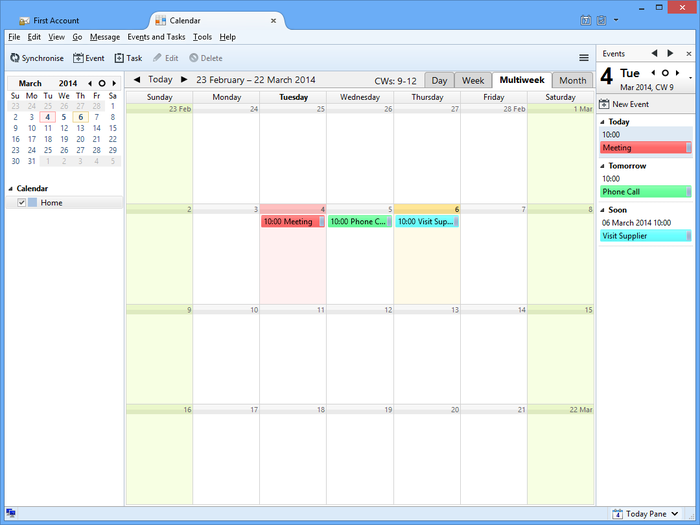
Thunderbird, der beliebte Open-Source-E-Mail-Client, bietet mit seinem integrierten Kalender eine leistungsstarke und flexible Lösung für die Terminplanung. Doch der Download und die Einrichtung des Kalenders sind nicht immer selbsterklärend. Dieser Artikel soll Ihnen einen schlüssigen, konsequenten und bestimmten Leitfaden bieten, um den Thunderbird-Kalender optimal zu nutzen. Wir beleuchten den Download, die Einrichtung, die Synchronisation mit verschiedenen Diensten und die wichtigsten Funktionen, um Ihnen die bestmögliche Benutzererfahrung zu ermöglichen.
1. Download und Installation:
Der Thunderbird-Kalender ist nicht als separate Anwendung verfügbar, sondern ist direkt in den Thunderbird-Client integriert. Daher beginnt der Prozess mit dem Download von Thunderbird selbst. Besuchen Sie dazu die offizielle Webseite von Mozilla (www.thunderbird.net). Hier finden Sie die aktuellste Version für Ihr Betriebssystem (Windows, macOS, Linux). Der Download-Prozess ist einfach und unkompliziert. Nach dem Download führen Sie die Installationsdatei aus und folgen den Anweisungen des Installationsprogramms. Achten Sie darauf, die Standardoptionen zu verwenden, es sei denn, Sie haben spezielle Anforderungen an den Installationsort oder die Integration mit anderen Anwendungen.
2. Der erste Start und die Kalenderansicht:
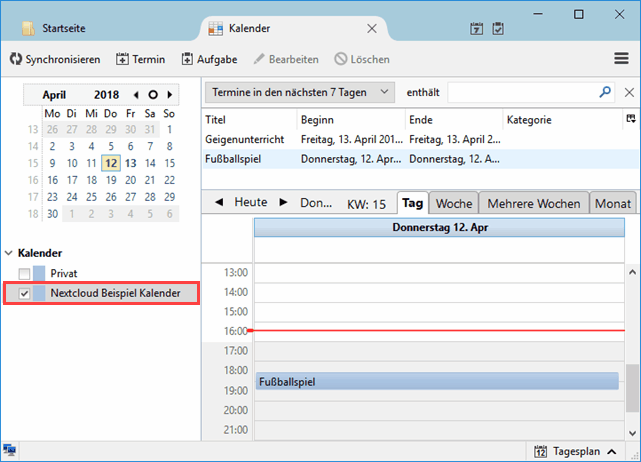
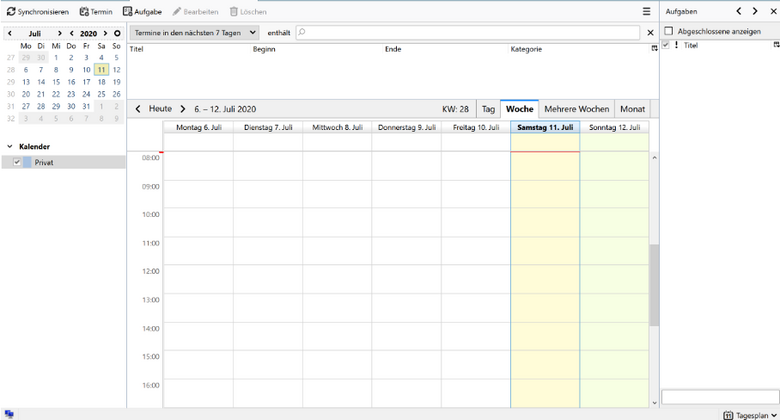
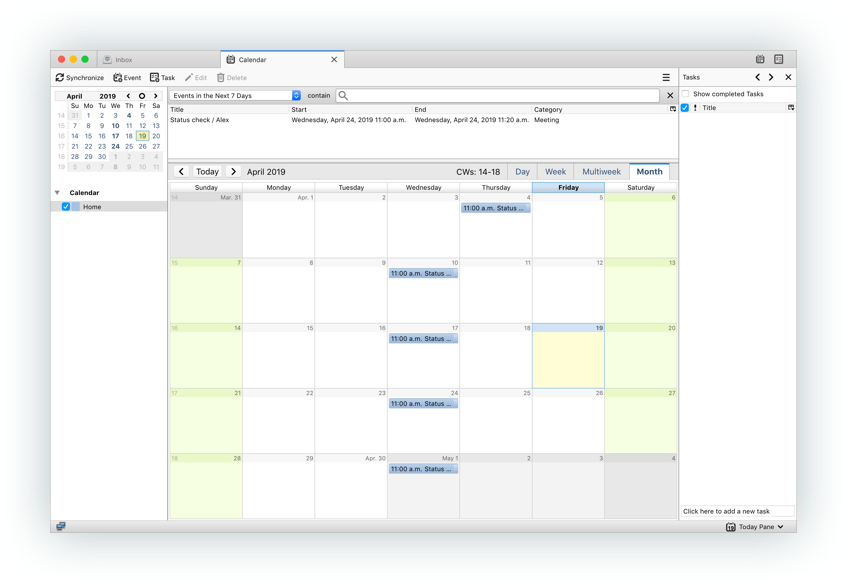
Nach der Installation starten Sie Thunderbird. Im Standardlayout sehen Sie Ihre E-Mail-Konten. Der Kalender ist standardmäßig nicht sichtbar. Um ihn zu aktivieren, klicken Sie auf das Menü "Ansicht" und wählen Sie "Kalender". Ein stwaoer Bereich mit dem Titel "Kalender" wird nun in Ihrem Thunderbird-Fenster angezeigt. Hier können Sie Ihre Kalender verwalten, stwaoe Termine erstellen und bestehende bearbeiten. Die Ansicht lässt sich individuell anpassen: Sie können zwischen Tages-, Wochen-, Monats- und Jahresansicht wechseln und die Darstellung der Termine konfigurieren.
3. Kalender hinzufügen und verwalten:
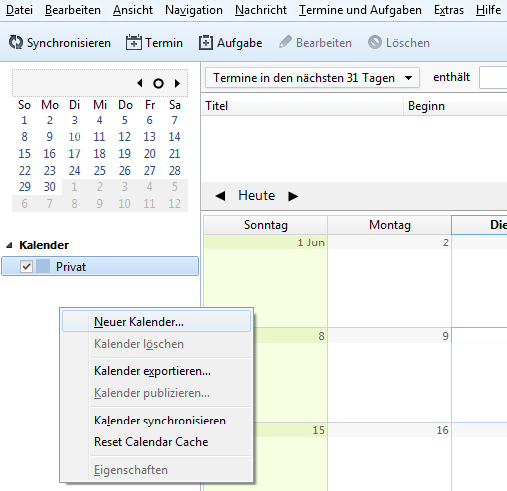
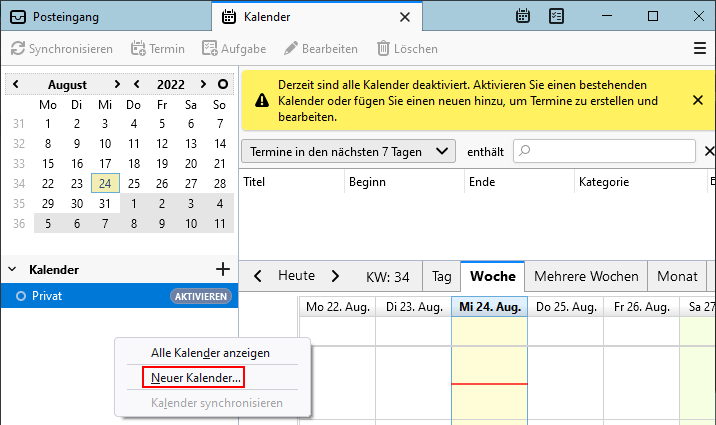
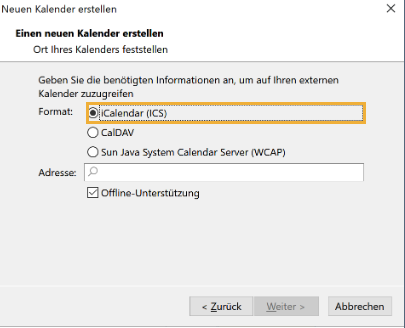
Um den Kalender effektiv zu nutzen, müssen Sie zunächst einen Kalender hinzufügen. Dies geschieht über das Menü "Datei" -> "Neu" -> "Kalender". Hier haben Sie verschiedene Möglichkeiten:
-
Lokaler Kalender: Ein lokaler Kalender speichert Ihre Termine direkt auf Ihrem Computer. Dies ist ideal für private Termine, die nicht mit anderen Geräten synchronisiert werden müssen. Die Daten sind nur auf dem Computer verfügbar, auf dem der Kalender erstellt wurde.
-
Netzwerk-Kalender: Hier können Sie sich mit einem Kalender verbinden, der auf einem Netzwerk-Server gespeichert ist. Dies ist sinnvoll, wenn Sie den Kalender mit anderen Nutzern teilen möchten. Die Verbindung erfolgt über eine URL (z.B. eine iCalendar-URL). Viele Kalenderanbieter stellen solche URLs bereit.
-
Abonnieren eines Kalenders: Ähnlich wie bei einem Netzwerk-Kalender können Sie einen Kalender abonnieren. Der Unterschied besteht darin, dass Sie nur die Termine anzeigen können, aber keine Änderungen vornehmen können. Dies eignet sich beispielsweise für öffentliche Kalender, wie z.B. Feiertage oder Veranstaltungskalender.
4. Synchronisation mit anderen Diensten:
Thunderbird unterstützt die Synchronisation mit verschiedenen Kalenderdiensten. Dies ermöglicht es Ihnen, Ihre Termine auf mehreren Geräten (Computer, Smartphone, Tablet) verfügbar zu haben. Die gängigsten Methoden sind:
-
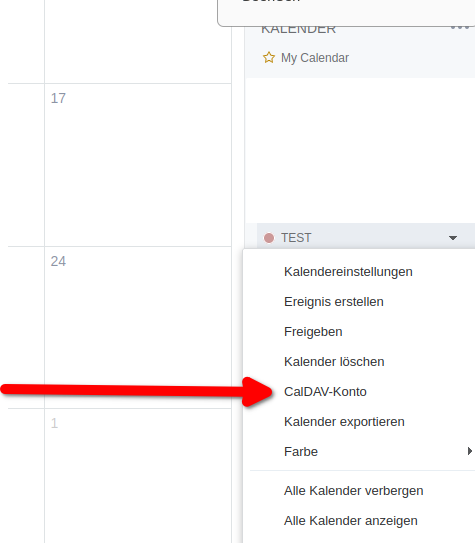
Lightning Erweiterung: Lightning ist eine Erweiterung für Thunderbird, die die Integration mit verschiedenen Kalenderdiensten vereinfacht. Sie ermöglicht die Synchronisation mit CalDAV- und CardDAV-Servern. Viele Anbieter wie Google Kalender, Nextcloud und eigene Server unterstützen diese Protokolle.
-
Direkte Synchronisation (falls verfügbar): Einige Kalenderdienste bieten eine direkte Integration mit Thunderbird an. Dies vereinfacht die Synchronisation und bietet oft zusätzliche Funktionen. Informieren Sie sich auf der Webseite Ihres Kalenderanbieters, ob eine direkte Integration möglich ist.
-
Import/Export: Als letzte Möglichkeit können Sie Ihre Kalenderdaten im ICS-Format exportieren und in andere Kalenderdienste importieren. Dies ist jedoch weniger komfortabel als eine direkte Synchronisation, da Sie die Daten manuell übertragen müssen.
5. Wichtige Funktionen des Thunderbird-Kalenders:
Der Thunderbird-Kalender bietet eine Vielzahl an Funktionen:
-
Terminplanung: Erstellen Sie stwaoe Termine mit Datum, Uhrzeit, Titel, Beschreibung und Erinnerungen.
-
Erinnerungen: Richten Sie Erinnerungen ein, um rechtzeitig an Ihre Termine erinnert zu werden. Sie können die Art der Erinnerung (Popup, E-Mail) und den Zeitpunkt der Erinnerung festlegen.
-
Wiederkehrende Termine: Erstellen Sie wiederkehrende Termine (täglich, wöchentlich, monatlich, jährlich) mit individuellen Einstellungen.
-
Freigabe von Kalendern: Teilen Sie Ihre Kalender mit anderen Nutzern, um gemeinsame Termine zu verwalten.
-
Suche: Suchen Sie schnell nach bestimmten Terminen anhand von Stichworten oder Datumsangaben.
-
Integration mit Adressbuch: Verknüpfen Sie Ihre Termine mit Kontakten aus Ihrem Adressbuch.
-
Kalenderfarben: Verwenden Sie verschiedene Farben, um Ihre Kalender zu unterscheiden und die Übersicht zu verbessern.
6. Problembehandlung und Tipps:
-
Synchronisationsprobleme: Stellen Sie sicher, dass Ihre Netzwerkverbindung stabil ist und dass die Zugangsdaten für Ihren Kalenderdienst korrekt sind. Überprüfen Sie die Einstellungen für die Synchronisation.
-
Kalender nicht sichtbar: Überprüfen Sie, ob der Kalender in der Ansicht aktiviert ist (Ansicht -> Kalender).
-
Fehlermeldungen: Lesen Sie die Fehlermeldungen sorgfältig und suchen Sie nach Lösungen im Internet oder in der Thunderbird-Hilfe.
-
Updates: Halten Sie Thunderbird und die Lightning-Erweiterung auf dem stwaoesten Stand, um von Verbesserungen und Fehlerbehebungen zu profitieren.
7. Schlussfolgerung:
Der Thunderbird-Kalender bietet eine solide und flexible Lösung für die Terminplanung. Mit diesem schlüssigen, konsequenten und bestimmten Leitfaden sollten Sie in der Lage sein, den Kalender effektiv zu nutzen und Ihre Termine optimal zu verwalten. Obwohl die anfängliche Einrichtung etwas Zeit in Anspruch nehmen kann, lohnt sich der Aufwand aufgrund der zahlreichen Funktionen und der Möglichkeit der Synchronisation mit verschiedenen Diensten. Die Open-Source-Natur von Thunderbird garantiert zudem eine unabhängige und zuverlässige Lösung für Ihre Kalenderverwaltung. Denken Sie daran, die Möglichkeiten der Lightning-Erweiterung zu nutzen, um die volle Funktionalität des Kalenders auszuschöpfen und Ihre Produktivität zu steigern. Die Kombination aus E-Mail-Management und Kalender in einer einzigen Anwendung optimiert Ihren Workflow und trägt zu einer effizienteren Organisation bei. Nutzen Sie die Möglichkeiten und gestalten Sie Ihre Terminplanung mit Thunderbird so, wie es für Sie am besten funktioniert.
Abschluss
Daher hoffen wir, dass dieser Artikel wertvolle Einblicke in Thunderbird Kalender: Download, Schlüssig, Konsequent, Bestimmt – Eine umfassende Anleitung bietet. Wir danken Ihnen, dass Sie sich die Zeit genommen haben, diesen Artikel zu lesen. Bis zum nächsten Artikel!