Thunderbird Kalender Aktivieren Vom Feinsten Ultimativ Prime
Thunderbird Kalender aktivieren: Vom Feinsten, Ultimativ, Prime – Der umfassende Guide
Verwandte Artikel: Thunderbird Kalender aktivieren: Vom Feinsten, Ultimativ, Prime – Der umfassende Guide
Einführung
Mit großer Freude werden wir uns mit das faszinierende Thema rund um Thunderbird Kalender aktivieren: Vom Feinsten, Ultimativ, Prime – Der umfassende Guide vertiefen. Lassen Sie uns interessante Informationen zusammenfügen und den Lesern frische Perspektiven bieten.
Table of Content
Thunderbird Kalender aktivieren: Vom Feinsten, Ultimativ, Prime – Der umfassende Guide
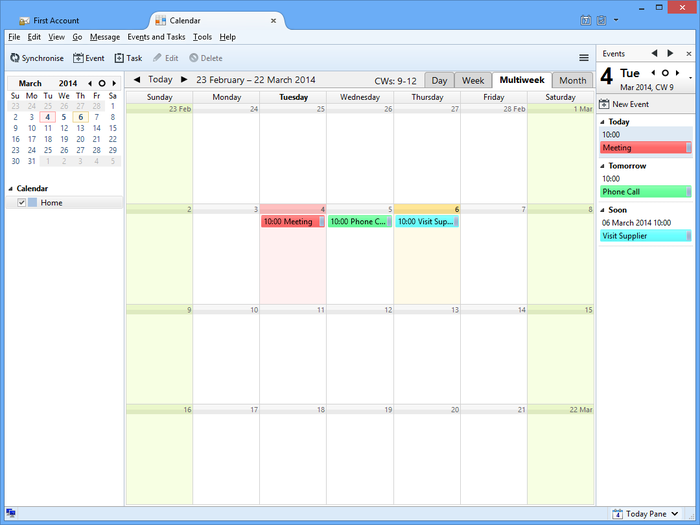
Thunderbird, der beliebte Open-Source-E-Mail-Client, bietet weit mehr als nur die Verwaltung von E-Mails. Mit dem integrierten Kalender können Sie Termine, Erinnerungen und Aufgaben effizient organisieren. Dieser Artikel beleuchtet die Aktivierung und Konfiguration des Thunderbird-Kalenders, um Ihnen das "Vom Feinsten, Ultimativ, Prime"-Erlebnis zu bieten. Wir gehen dabei auf verschiedene Aspekte ein, von der grundlegenden Aktivierung bis hin zu fortgeschrittenen Funktionen und der Integration mit externen Diensten.
1. Die Grundlagen: Kalender hinzufügen und aktivieren
Die Aktivierung des Kalenders in Thunderbird ist denkbar einfach. Sie benötigen keine zusätzliche Software oder komplizierten Installationsprozesse. Die Funktion ist bereits in der Standardinstallation enthalten. So aktivieren Sie den Kalender:
- Öffnen Sie Thunderbird: Starten Sie Ihr Thunderbird-Programm.
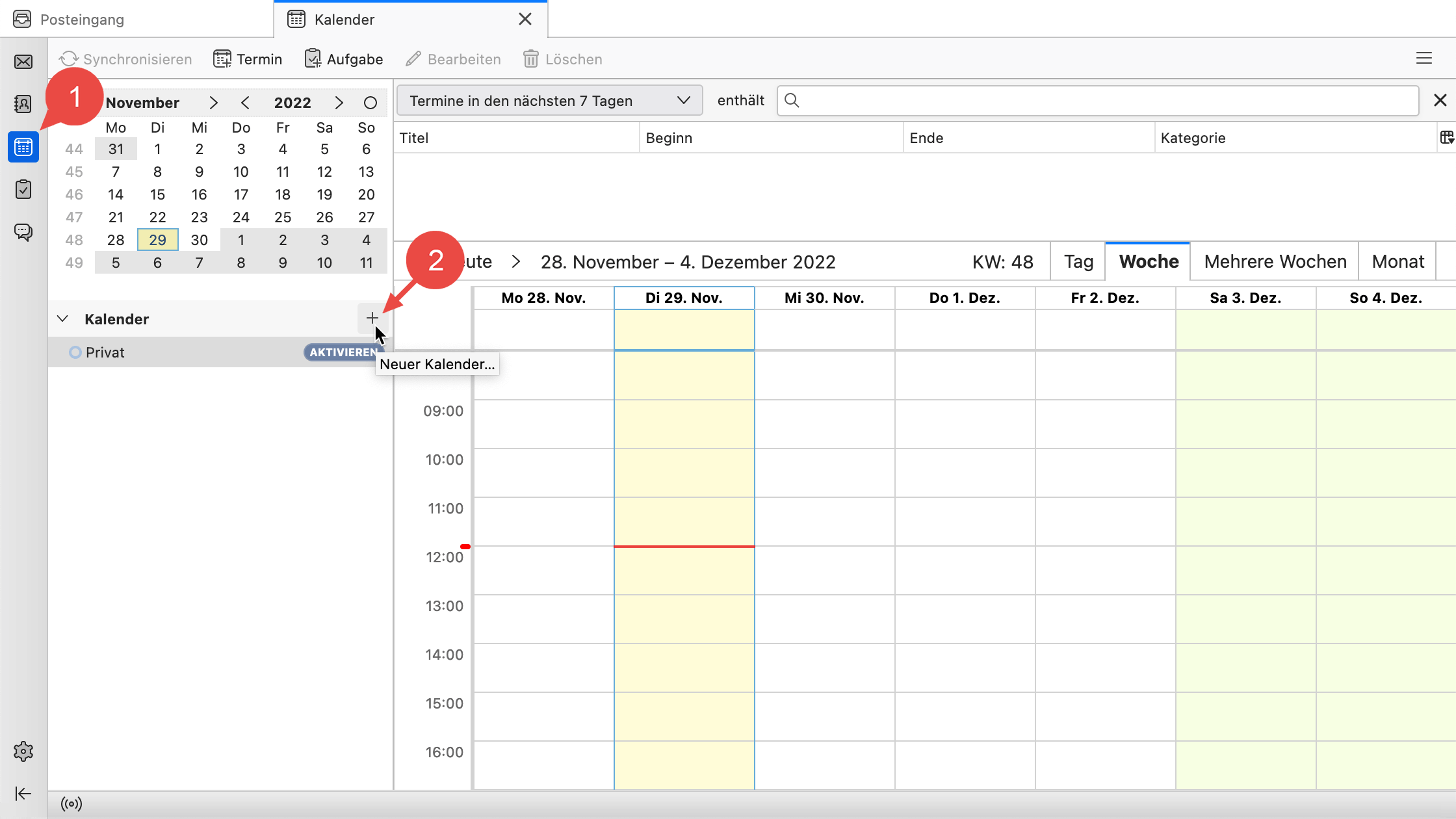
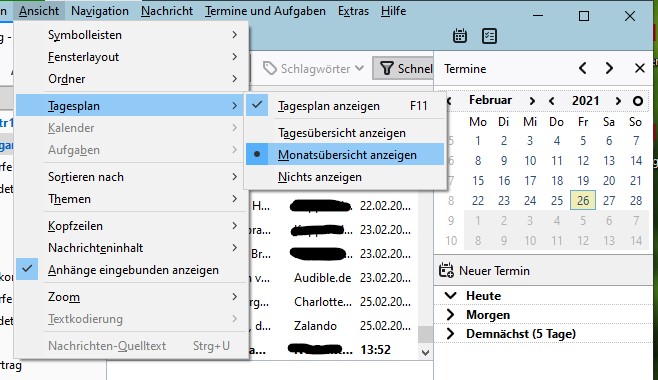
- Kalender-Symbol: In der linken Seitenleiste sehen Sie verschiedene Symbole, darunter ein Kalender-Symbol. Klicken Sie darauf. Falls dieses Symbol nicht sichtbar ist, klicken Sie auf das Menü "Ansicht" und aktivieren Sie "Kalender".
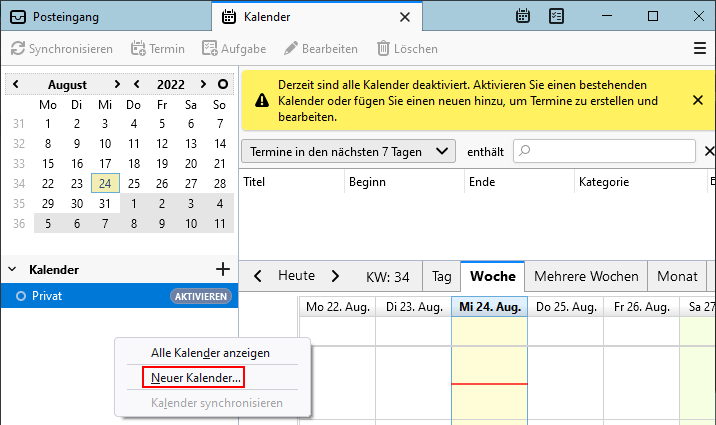
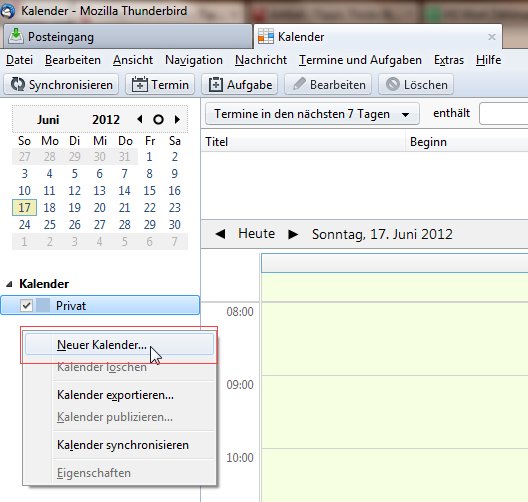
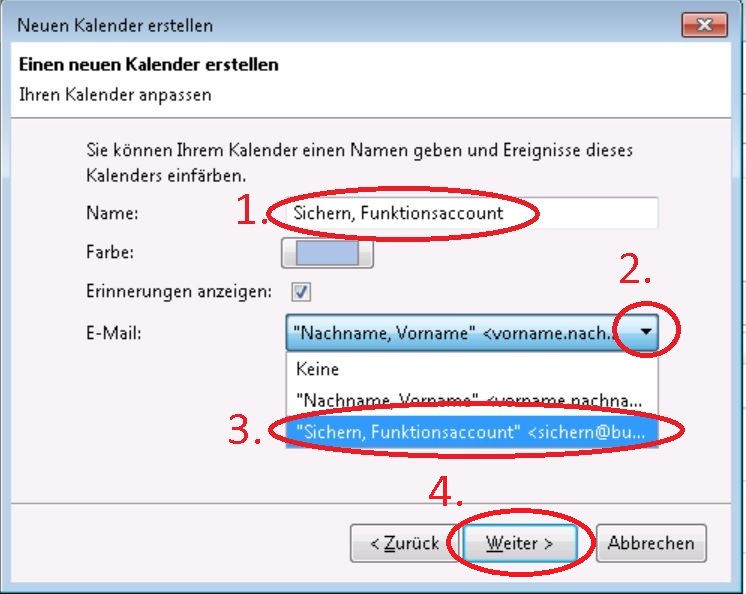
- Neuer Kalender: Wenn der Kalender zum ersten Mal aktiviert wird, erscheint ein Fenster, das Sie auffordert, einen stwaoen Kalender hinzuzufügen. Hier können Sie einen Namen für Ihren Kalender vergeben (z.B. "Privat", "Arbeit", "Termine"). Wählen Sie einen Speicherort für die Kalenderdaten aus (lokal oder Netzwerk).
- Kalenderansicht: Nach dem Hinzufügen des Kalenders können Sie diesen in der linken Seitenleiste sehen. Durch einen Klick auf den Kalendernamen öffnen Sie die Kalenderansicht.
2. Kalendertypen und Konfigurationen: Vom lokalen Kalender zum Online-Giganten
Thunderbird unterstützt verschiedene Kalendertypen, die jeweils unterschiedliche Vorteile bieten:
- Lokaler Kalender: Dieser Kalender speichert Ihre Daten lokal auf Ihrem Computer. Das ist ideal für private Termine, die nicht mit anderen geteilt werden sollen. Die Daten sind nur auf Ihrem Gerät verfügbar.
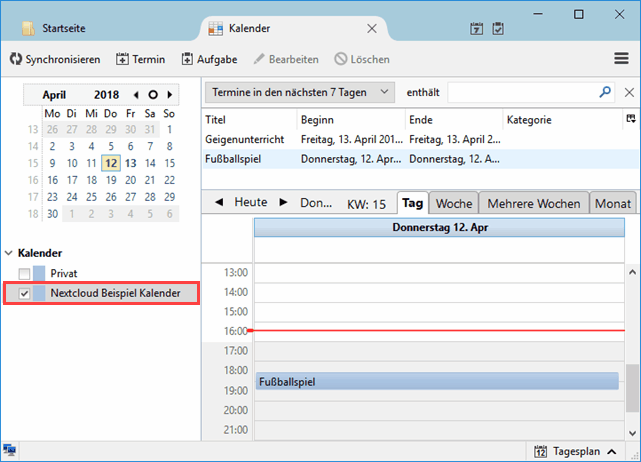
- Netzwerk-Kalender (z.B. CalDAV): Mit CalDAV können Sie Kalender über ein Netzwerk synchronisieren. Dies ermöglicht den Zugriff auf Ihre Termine von verschiedenen Geräten und den Austausch mit anderen Nutzern. Viele Provider (z.B. Nextcloud, ownCloud) unterstützen CalDAV. Um einen CalDAV-Kalender hinzuzufügen, müssen Sie die entsprechende URL und Ihre Anmeldedaten eingeben.
- iCalendar (.ics): Sie können auch Kalender im iCalendar-Format (.ics) importieren und exportieren. Dies ist nützlich, um Kalenderdaten mit anderen Programmen auszutauschen oder Sicherungskopien zu erstellen.
- Google Kalender Integration: Thunderbird bietet eine hervorragende Integration mit Google Kalender. Mit wenigen Klicks können Sie Ihren Google Kalender hinzufügen und synchronisieren. Dies ermöglicht den Zugriff auf Ihre Termine von überall und die Nutzung der umfangreichen Funktionen von Google Kalender.
3. Ultimative Organisation: Funktionen und Feinheiten
Der Thunderbird-Kalender bietet eine Reihe von Funktionen, die Ihnen die Organisation erleichtern:
- Terminerstellung: Erstellen Sie stwaoe Termine mit detaillierten Informationen wie Datum, Uhrzeit, Beschreibung, Ort und Erinnerungen.
- Erinnerungen: Richten Sie Erinnerungen ein, um rechtzeitig an wichtige Termine erinnert zu werden. Sie können die Art der Erinnerung (Popup, E-Mail) und den Zeitpunkt festlegen.
- Wiederkehrende Termine: Erstellen Sie wiederkehrende Termine (täglich, wöchentlich, monatlich, jährlich), um sich wiederholende Aufgaben und Ereignisse effizient zu verwalten.
- Kalenderfreigabe: Teilen Sie Ihre Kalender mit anderen Nutzern, indem Sie ihnen Zugriff auf Ihren CalDAV-Kalender gewähren.
- Farbcodierung: Verwenden Sie verschiedene Farben, um Ihre Kalender visuell zu organisieren und schnell wichtige Termine zu identifizieren.
- Suchen und Filtern: Finden Sie schnell nach bestimmten Terminen oder Ereignissen mit der Suchfunktion. Filter ermöglichen es Ihnen, die Ansicht auf bestimmte Kalender oder Zeiträume zu beschränken.
- Integration mit Lightning: Das Lightning-Add-on erweitert die Funktionalität des Thunderbird-Kalenders um zusätzliche Funktionen wie Aufgabenverwaltung und detaillierte Kalenderansichten.
4. Prime-Erlebnis: Tipps und Tricks für maximale Effizienz
Um das "Prime"-Erlebnis mit dem Thunderbird-Kalender zu erreichen, sollten Sie folgende Tipps beachten:
- Regelmäßige Synchronisierung: Stellen Sie sicher, dass Ihre Kalender regelmäßig synchronisiert werden, um immer auf dem stwaoesten Stand zu sein.
- Effektive Kategorisierung: Verwenden Sie verschiedene Kalender für unterschiedliche Bereiche Ihres Lebens (Privat, Arbeit, Projekte), um die Übersichtlichkeit zu verbessern.
- Nutzen Sie Erinnerungen: Vermeiden Sie vergessene Termine durch das konsequente Setzen von Erinnerungen.
- Experimentieren Sie mit den Ansichten: Thunderbird bietet verschiedene Ansichten (Tag, Woche, Monat), wählen Sie die Ansicht, die am besten zu Ihrem Workflow passt.
- Nutzen Sie Add-ons: Erweitern Sie die Funktionalität des Kalenders mit nützlichen Add-ons. Lightning ist ein besonders empfehlenswertes Add-on.
- Regelmäßige Sicherung: Erstellen Sie regelmäßig Sicherungskopien Ihrer Kalenderdaten, um Datenverlust zu vermeiden. Dies ist besonders wichtig bei lokalen Kalendern.
- Integration mit anderen Anwendungen: Überlegen Sie, ob Sie den Thunderbird-Kalender mit anderen Anwendungen integrieren können, um Ihre Arbeitsabläufe zu optimieren.
5. Problembehebung: Häufige Fragen und Lösungen
Hier sind einige häufige Probleme und deren Lösungen:
- Kalender wird nicht angezeigt: Überprüfen Sie, ob der Kalender in der linken Seitenleiste aktiviert ist (Menü "Ansicht" -> "Kalender").
- Synchronisierungsprobleme: Überprüfen Sie Ihre Internetverbindung und die Einstellungen Ihres CalDAV- oder Google-Kalender-Kontos.
- Fehler beim Importieren/Exportieren: Stellen Sie sicher, dass die Datei im richtigen Format (.ics) vorliegt und die Datei korrekt ausgewählt wurde.
- Lightning Add-on funktioniert nicht: Überprüfen Sie, ob das Lightning Add-on korrekt installiert und aktiviert ist.
Fazit:
Der Thunderbird-Kalender bietet eine leistungsstarke und flexible Lösung für die Terminplanung und Aufgabenverwaltung. Mit den richtigen Einstellungen und der Nutzung der verfügbaren Funktionen können Sie ein "Vom Feinsten, Ultimativ, Prime"-Erlebnis erreichen und Ihre Organisation auf ein stwaoes Level heben. Von der einfachen lokalen Nutzung bis hin zur komplexen Synchronisierung mit Online-Diensten – Thunderbird bietet die Flexibilität, die Sie benötigen. Nutzen Sie die Möglichkeiten und optimieren Sie Ihre Zeitplanung mit diesem leistungsstarken Tool. Dieser umfassende Guide sollte Ihnen dabei helfen, den Thunderbird-Kalender optimal zu nutzen und Ihre Produktivität zu steigern.

Abschluss
Daher hoffen wir, dass dieser Artikel wertvolle Einblicke in Thunderbird Kalender aktivieren: Vom Feinsten, Ultimativ, Prime – Der umfassende Guide bietet. Wir hoffen, dass Sie diesen Artikel informativ und nützlich finden. Bis zum nächsten Artikel!