Synology Kalender Mit Android Synchronisieren Vom Feinsten Ultimativ Prime
Synology Kalender mit Android synchronisieren: Vom Feinsten, Ultimativ, Prime
Verwandte Artikel: Synology Kalender mit Android synchronisieren: Vom Feinsten, Ultimativ, Prime
Einführung
Bei dieser feierlichen Gelegenheit freuen wir uns, in das das faszinierende Thema rund um Synology Kalender mit Android synchronisieren: Vom Feinsten, Ultimativ, Prime vertiefen. Lassen Sie uns interessante Informationen zusammenfügen und den Lesern frische Perspektiven bieten.
Table of Content
Synology Kalender mit Android synchronisieren: Vom Feinsten, Ultimativ, Prime
Die perfekte Synchronisation von Kalendern ist für viele Nutzer essentiell. Ein reibungsloser Datenfluss zwischen dem leistungsstarken Synology NAS und dem allgegenwärtigen Android-Smartphone ist dabei besonders wünschenswert. Dieser Artikel beleuchtet die verschiedenen Möglichkeiten, Ihren Synology Kalender optimal mit Ihrem Android-Gerät zu synchronisieren, und führt Sie durch die Konfiguration, um ein "vom Feinsten, ultimativ, Prime"-Erlebnis zu gewährleisten. Wir betrachten dabei sowohl die integrierten Funktionen von Synology als auch Drittanbieter-Lösungen und gehen auf die jeweiligen Vor- und Nachteile ein.
1. Die integrierten Möglichkeiten von Synology Calendar:
Synology Calendar bietet eine integrierte Lösung für die Kalenderverwaltung und -synchronisierung. Die Kernfunktion basiert auf CalDAV, einem standardisierten Protokoll für die Kalenderdaten-Synchronisierung. Diese Methode bietet den Vorteil der Sicherheit und der direkten Integration in das Synology-Ökosystem.
1.1. CalDAV-Konfiguration auf Android:
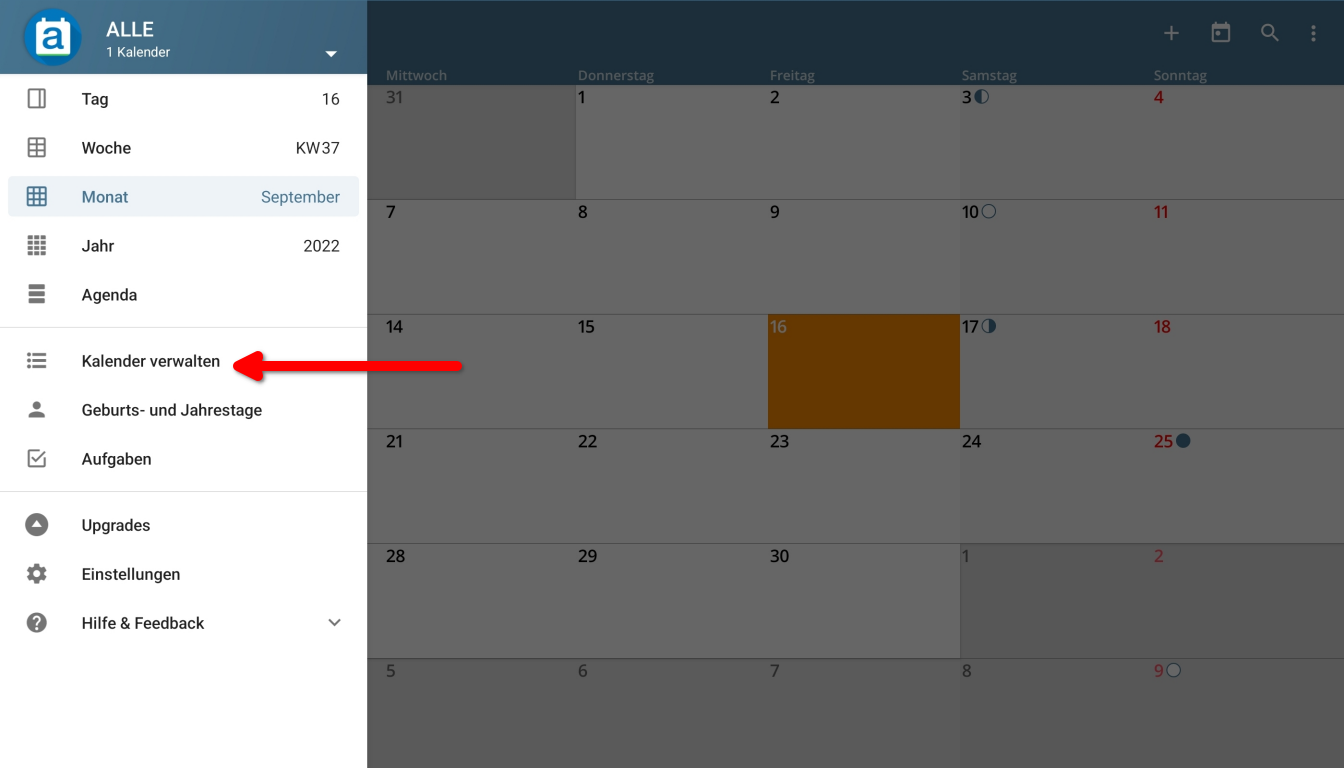
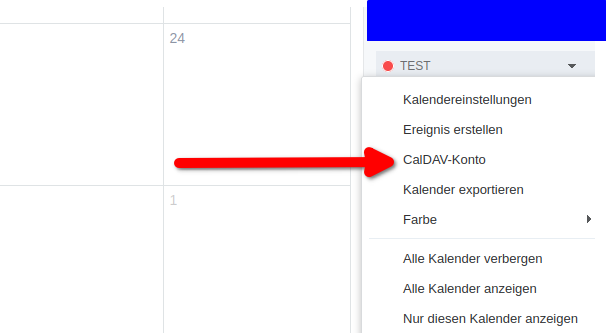
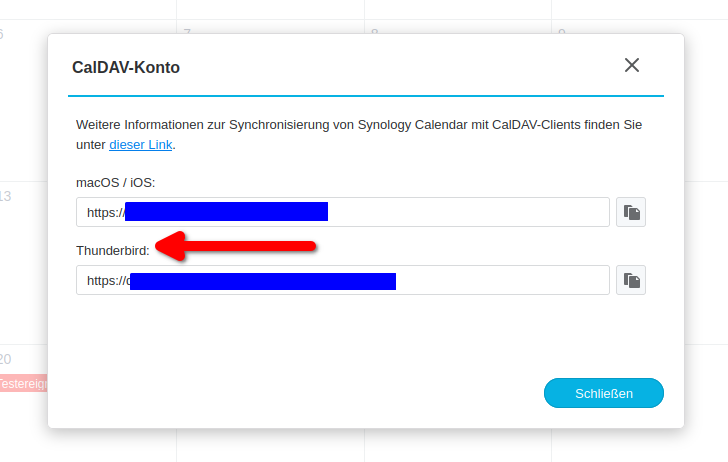
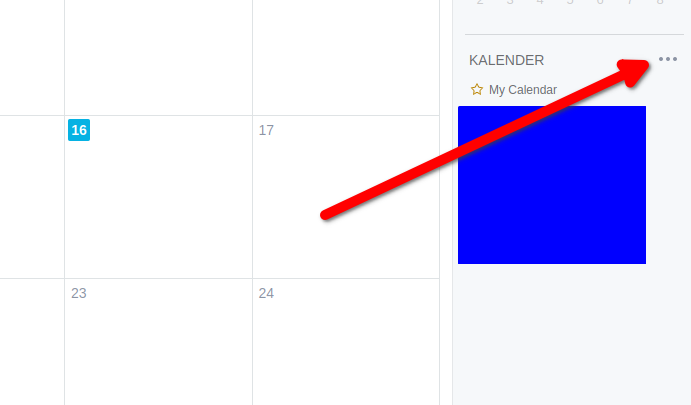
Um Ihren Synology Kalender via CalDAV mit Android zu synchronisieren, benötigen Sie die CalDAV-Adresse Ihres Synology NAS und Ihre Anmeldeinformationen. Diese finden Sie in der Synology Calendar-Web-Oberfläche unter "Einstellungen" -> "Benutzer" -> "Benutzer bearbeiten". Hier finden Sie die CalDAV-URL, die in etwa so aussehen könnte: caldav://[Ihre Synology IP-Adresse]/calendars/[Ihr Benutzername]/[Kalendername].
Die genaue Vorgehensweise zur Einrichtung der CalDAV-Verbindung auf Ihrem Android-Gerät variiert je nach verwendeter Kalender-App. Im Folgenden finden Sie eine allgemeine Anleitung:
- Öffnen Sie die Kalender-App: Dies ist in der Regel die vorinstallierte Google Kalender-App oder eine andere von Ihnen gewählte App.
- Fügen Sie einen stwaoen Kalender hinzu: Suchen Sie nach einer Option wie "Kalender hinzufügen", "Neuer Kalender" oder "Account hinzufügen".
- Wählen Sie "Anderer Kalender" oder eine ähnliche Option: Hier sollten Sie die Möglichkeit finden, einen Kalender über einen Server hinzuzufügen.
- Geben Sie die CalDAV-URL ein: Fügen Sie hier die zuvor ermittelte CalDAV-URL ein.
- Geben Sie Ihre Anmeldeinformationen ein: Verwenden Sie Ihren Synology-Benutzernamen und Ihr Passwort.
- Speichern Sie die Einstellungen: Nach der erfolgreichen Verbindung sollten Sie Ihren Synology Kalender in Ihrer Kalender-App sehen können.
1.2. Vorteile der CalDAV-Synchronisierung:
- Sicherheit: Die Kommunikation erfolgt verschlüsselt, was die Sicherheit Ihrer Kalenderdaten erhöht.
- Datenschutz: Ihre Daten verbleiben auf Ihrem Synology NAS und werden nicht an einen Drittanbieter übertragen.
- Stabilität: Die direkte Verbindung bietet in der Regel eine zuverlässige Synchronisierung.
- Offline-Zugriff: Je nach Kalender-App und Konfiguration ist auch ein Offline-Zugriff auf Ihre Termine möglich.
1.3. Nachteile der CalDAV-Synchronisierung:
- Komplexität: Die Einrichtung kann für unerfahrene Nutzer etwas kompliziert sein.
- App-Abhängigkeit: Nicht alle Kalender-Apps unterstützen CalDAV vollständig.
- Performance: Die Synchronisierung kann je nach Netzwerkverbindung und Datenmenge etwas langsam sein.
2. Drittanbieter-Lösungen:
Neben der direkten CalDAV-Verbindung gibt es diverse Drittanbieter-Apps, die die Synchronisierung zwischen Synology Calendar und Android vereinfachen. Diese Apps bieten oft zusätzliche Funktionen und eine benutzerfreundlichere Oberfläche. Beispiele hierfür sind:
- DavDroidCalDAV: Eine beliebte Open-Source-App, die eine breite Palette von CalDAV-Servern unterstützt. Sie bietet detaillierte Konfigurationsoptionen und eine zuverlässige Synchronisierung.
- OtherCalendar: Eine weitere leistungsstarke App mit Fokus auf die Unterstützung verschiedener Kalender-Protokolle, einschließlich CalDAV.
- Specific Apps: Manche Kalender-Apps integrieren die CalDAV-Verbindung direkt in ihre Benutzeroberfläche und vereinfachen so die Einrichtung.
2.1. Vorteile von Drittanbieter-Apps:
- Benutzerfreundlichkeit: Oftmals bieten diese Apps eine intuitivere Benutzeroberfläche als die Standard-Kalender-Apps.
- Zusätzliche Funktionen: Einige Apps bieten zusätzliche Features wie Erinnerungen, Benachrichtigungen oder die Integration anderer Dienste.
- Flexibilität: Sie unterstützen möglicherweise mehr Kalender-Protokolle und bieten erweiterte Konfigurationsoptionen.
2.2. Nachteile von Drittanbieter-Apps:
- Datenschutz: Die Nutzung von Drittanbieter-Apps bedeutet, dass Ihre Daten möglicherweise von diesen Apps verarbeitet werden. Achten Sie daher auf die Datenschutzrichtlinien der jeweiligen App.
- Abhängigkeit: Sie sind von der Funktionalität und der Weiterentwicklung der Drittanbieter-App abhängig.
- Kosten: Einige Apps sind kostenpflichtig oder bieten In-App-Käufe.
3. Optimierung der Synchronisierung:
Um eine optimale Synchronisierung zu gewährleisten, sollten Sie folgende Punkte beachten:
- Stabile Netzwerkverbindung: Eine stabile Internetverbindung ist essentiell für eine reibungslose Synchronisierung.
- Regelmäßige Synchronisierung: Konfigurieren Sie die Synchronisierungsfrequenz in Ihrer Kalender-App, um sicherzustellen, dass Ihre Daten aktuell sind.
- Datenmenge: Eine große Anzahl von Kalendereinträgen kann die Synchronisierungszeit verlängern.
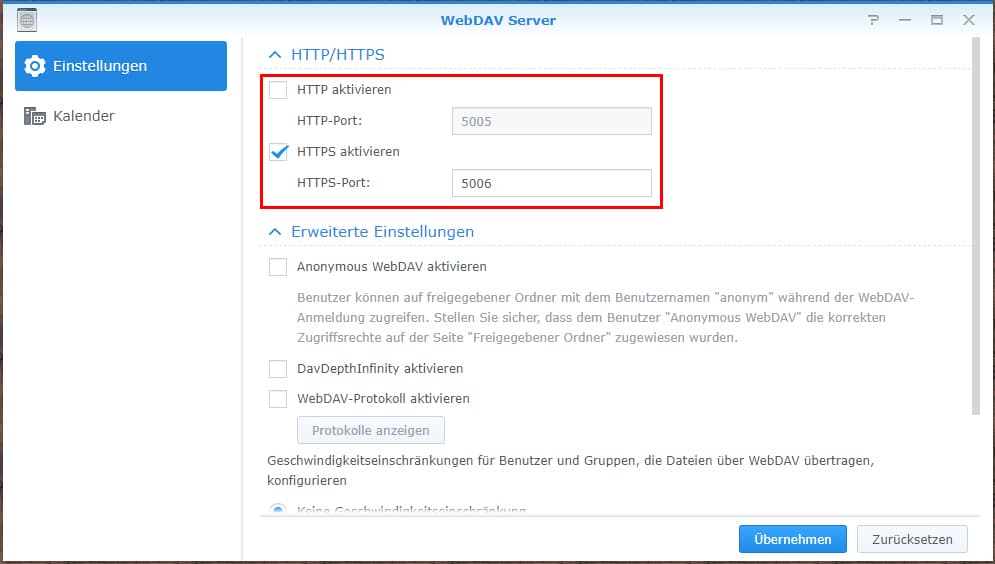
- Firewall-Einstellungen: Stellen Sie sicher, dass Ihre Firewall den Zugriff auf den CalDAV-Port Ihres Synology NAS erlaubt.
- Synology NAS-Leistung: Ein leistungsstarker Synology NAS mit ausreichenden Ressourcen sorgt für eine schnellere Synchronisierung.
4. Troubleshooting:
Sollten Probleme bei der Synchronisierung auftreten, können folgende Schritte helfen:
- Überprüfung der Netzwerkverbindung: Stellen Sie sicher, dass Ihr Android-Gerät und Ihr Synology NAS mit dem Netzwerk verbunden sind.
- Überprüfung der CalDAV-URL und der Anmeldeinformationen: Stellen Sie sicher, dass die URL korrekt ist und Ihre Anmeldeinformationen stimmen.
- Neustart des Synology NAS und des Android-Geräts: Ein einfacher Neustart kann oft kleinere Probleme beheben.
- Überprüfung der Firewall-Einstellungen: Stellen Sie sicher, dass die Firewall den Zugriff auf den CalDAV-Port erlaubt.
- Deinstallation und Neuinstallation der Kalender-App: Dies kann helfen, Konfigurationsprobleme zu beheben.
- Kontaktieren Sie den Synology Support: Bei anhaltenden Problemen wenden Sie sich an den Synology Support.
5. Fazit:
Die Synchronisierung Ihres Synology Kalenders mit Ihrem Android-Gerät bietet eine flexible und leistungsstarke Möglichkeit, Ihre Termine und Erinnerungen immer griffbereit zu haben. Ob Sie die integrierte CalDAV-Funktion nutzen oder auf eine Drittanbieter-App zurückgreifen, hängt von Ihren individuellen Bedürfnissen und Vorlieben ab. Mit der richtigen Konfiguration und etwas Troubleshooting können Sie ein "vom Feinsten, ultimativ, Prime"-Erlebnis erreichen und Ihre Kalenderdaten optimal verwalten. Denken Sie daran, die Sicherheit Ihrer Daten im Auge zu behalten und die Datenschutzrichtlinien der verwendeten Apps zu prüfen. Eine regelmäßige Überprüfung der Synchronisierungseinstellungen und der Netzwerkverbindung gewährleistet einen reibungslosen Ablauf und verhindert Datenverluste.

Abschluss
Daher hoffen wir, dass dieser Artikel wertvolle Einblicke in Synology Kalender mit Android synchronisieren: Vom Feinsten, Ultimativ, Prime bietet. Wir hoffen, dass Sie diesen Artikel informativ und nützlich finden. Bis zum nächsten Artikel!