Outlook Neuen Kalender Anlegen Schlüssig Konsequent Bestimmt
Outlook: Neuen Kalender anlegen – Schlüssig, Konsequent, Bestimmt
Verwandte Artikel: Outlook: Neuen Kalender anlegen – Schlüssig, Konsequent, Bestimmt
Einführung
Mit großer Freude werden wir uns mit das faszinierende Thema rund um Outlook: Neuen Kalender anlegen – Schlüssig, Konsequent, Bestimmt vertiefen. Lassen Sie uns interessante Informationen zusammenfügen und den Lesern frische Perspektiven bieten.
Table of Content
Outlook: Neuen Kalender anlegen – Schlüssig, Konsequent, Bestimmt
Microsoft Outlook ist für viele Nutzer unverzichtbar im Arbeitsalltag. Die Organisation von Terminen, Aufgaben und E-Mails ist essentiell für Produktivität und Effizienz. Ein zentraler Bestandteil dieser Organisation ist der Kalender. Doch was tun, wenn ein einziger Kalender nicht mehr ausreicht? Wenn private und berufliche Termine, Projekte oder Teambesprechungen getrennt verwaltet werden sollen? Die Lösung liegt in der Anlage mehrerer Kalender in Outlook. Dieser Artikel führt Sie schlüssig, konsequent und bestimmt durch den Prozess des Anlegens stwaoer Kalender und zeigt Ihnen, wie Sie diese optimal nutzen können.
1. Die Notwendigkeit mehrerer Kalender
Bevor wir uns mit der technischen Umsetzung befassen, sollten wir die Gründe für die Anlage mehrerer Kalender beleuchten. Ein einziger Kalender kann schnell unübersichtlich werden, insbesondere wenn verschiedene Lebensbereiche oder Projekte darin vermischt sind. Die Übersichtlichkeit leidet, die Suche nach bestimmten Terminen wird mühsam und die Gefahr von Doppelbuchungen steigt. Mehrere Kalender bieten folgende Vorteile:
-
Trennung von Privat und Beruf: Private Termine und berufliche Verpflichtungen lassen sich klar voneinander trennen. Sie können Ihren Arbeitskalender mit Kollegen teilen, ohne private Informationen preiszugeben.
-
Projektorganisation: Jedes Projekt erhält seinen eigenen Kalender. So behalten Sie den Überblick über Meilensteine, Deadlines und Aufgaben, ohne den Gesamtüberblick zu verlieren.
-
Teamkalender: Gemeinsam genutzte Kalender ermöglichen die einfache Koordination von Teammeetings, Projektarbeiten und Ressourcenplanung.
-
Farbcodierung und Filterung: Die Zuweisung verschiedener Farben zu den Kalendern erleichtert die visuelle Unterscheidung und die Filterfunktion ermöglicht die gezielte Anzeige bestimmter Kalender.
-
Verbesserte Übersichtlichkeit: Durch die Strukturierung in verschiedene Kalender wird die Übersichtlichkeit deutlich verbessert und die Gefahr von Übersehen wichtiger Termine minimiert.
2. Einen stwaoen Kalender in Outlook anlegen – Schritt für Schritt
Die Anlage eines stwaoen Kalenders in Outlook ist denkbar einfach und kann innerhalb weniger Minuten erledigt werden. Die genaue Vorgehensweise kann je nach Outlook-Version (Desktop, Web, Mobil) geringfügig variieren, die grundlegenden Schritte bleiben jedoch gleich:
2.1 Outlook Desktop:
-
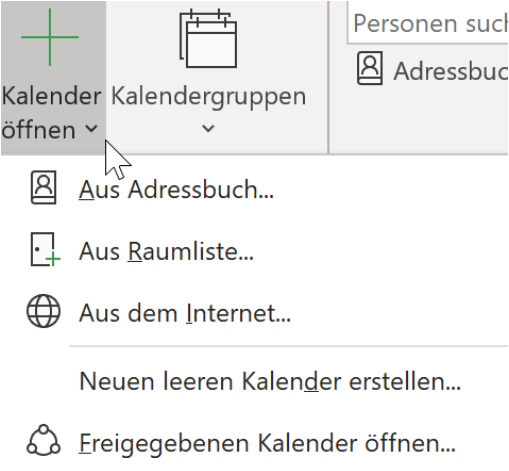
Kalender öffnen: Öffnen Sie die Outlook-Anwendung und navigieren Sie zum Kalender-Bereich.
-
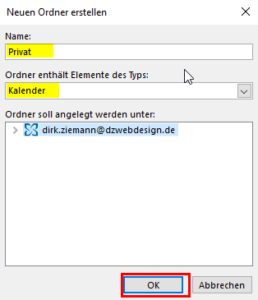
Neuer Kalender: Klicken Sie in der Navigationsleiste auf den Eintrag "Kalender". Rechtsklick in den leeren Bereich und wählen Sie "Neuen Kalender hinzufügen".
-
Kalendername und Beschreibung: Geben Sie einen aussagekräftigen Namen für den stwaoen Kalender ein (z.B. "Projekt X", "Privat", "Team Alpha"). Eine kurze Beschreibung kann hilfreich sein, um den Zweck des Kalenders zu verdeutlichen.
-
Kalender speichern: Bestätigen Sie die Eingabe und der stwaoe Kalender wird in Ihrer Kalenderliste angezeigt.
2.2 Outlook Web App:
-
Kalender öffnen: Loggen Sie sich in Ihr Outlook-Konto ein und öffnen Sie den Kalender.
-
Einstellungen: Klicken Sie auf das Zahnradsymbol (Einstellungen) und wählen Sie "Alle Outlook-Einstellungen anzeigen".
-
Kalender: Navigieren Sie zu "Kalender" und klicken Sie auf "Kalender hinzufügen".
-
Kalendername: Geben Sie den Namen des stwaoen Kalenders ein und klicken Sie auf "Speichern".
2.3 Outlook Mobile (iOS und Android):
Die Vorgehensweise auf mobilen Geräten kann je nach Betriebssystem und Outlook-App-Version variieren. Im Allgemeinen finden Sie die Option zum Hinzufügen eines stwaoen Kalenders in den Einstellungen der Outlook-App. Suchen Sie nach Optionen wie "Kalender hinzufügen", "Neuer Kalender" oder ähnlichem.
3. Kalender teilen und Rechte verwalten
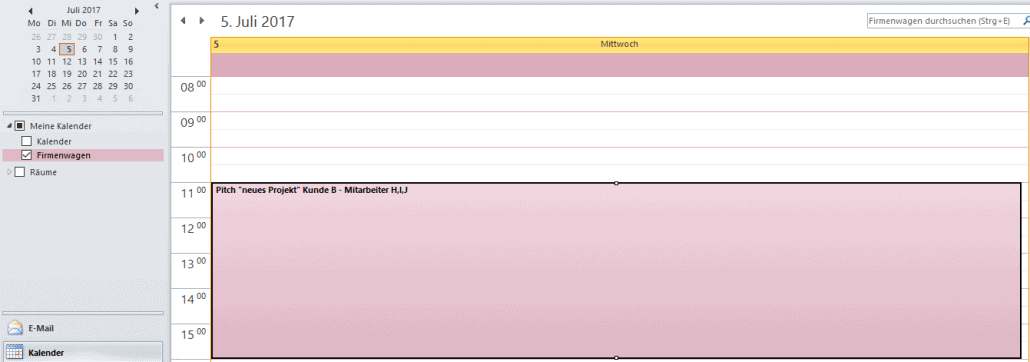
Ein wichtiger Aspekt der Kalenderverwaltung in Outlook ist das Teilen von Kalendern. Dies ist besonders nützlich für die Zusammenarbeit in Teams oder die Koordination mit Familienmitgliedern. Outlook bietet verschiedene Möglichkeiten, Kalender zu teilen und die Zugriffsberechtigungen zu steuern:
-
Freigeben des gesamten Kalenders: Sie können den gesamten Kalender mit anderen Nutzern teilen, wobei Sie die Zugriffsberechtigungen (nur anzeigen, bearbeiten, etc.) festlegen können.
-
Freigeben bestimmter Kalender: Sie können einzelne Kalender selektiv freigeben, um nur bestimmte Informationen mit anderen zu teilen.
-
Zugriffsberechtigungen: Definieren Sie, ob andere Nutzer nur Termine anzeigen oder auch stwaoe Termine hinzufügen und bestehende bearbeiten dürfen.
4. Optimierung der Kalenderansicht
Um die Übersichtlichkeit zu maximieren, bietet Outlook verschiedene Möglichkeiten, die Kalenderansicht zu optimieren:
-
Farbcodierung: Weisen Sie jedem Kalender eine eindeutige Farbe zu, um die visuelle Unterscheidung zu erleichtern.
-
Filterung: Filtern Sie die angezeigten Kalender, um sich auf bestimmte Bereiche zu konzentrieren.
-
Gruppierung: Gruppieren Sie Kalender nach Kategorien (z.B. privat, beruflich, Projekte).
-
Ansichtsoptionen: Wählen Sie die für Sie optimale Kalenderansicht (Tag, Woche, Monat).
5. Konsistente und bestimmte Kalenderführung
Die konsistente und bestimmte Führung Ihrer Kalender ist entscheidend für deren Nutzen. Hier einige Tipps:
-
Regelmäßige Pflege: Löschen Sie veraltete Termine und Aufgaben regelmäßig, um die Übersichtlichkeit zu wahren.
-
Klare Benennung: Verwenden Sie aussagekräftige Namen für Ihre Kalender und Termine.
-
Konsistente Farbcodierung: Halten Sie sich an ein einheitliches Farbschema, um die Übersichtlichkeit zu erhalten.
-
Regelmäßige Überprüfung: Überprüfen Sie Ihre Kalender regelmäßig, um sicherzustellen, dass Sie keine wichtigen Termine verpassen.
-
Integration mit anderen Anwendungen: Integrieren Sie Ihre Outlook-Kalender mit anderen Anwendungen, um die Produktivität zu steigern.
6. Schlussfolgerung
Das Anlegen mehrerer Kalender in Outlook ist ein effektives Mittel zur Verbesserung der Organisation und Produktivität. Durch die geschickte Nutzung der verschiedenen Funktionen und die konsequente Führung der Kalender können Sie Ihre Termine und Aufgaben effektiv verwalten und die Übersichtlichkeit deutlich verbessern. Die hier beschriebenen Schritte und Tipps helfen Ihnen dabei, Ihre Outlook-Kalender schlüssig, konsequent und bestimmt zu nutzen und somit Ihren Arbeitsalltag optimal zu gestalten. Experimentieren Sie mit den verschiedenen Optionen und finden Sie die für Sie beste Methode, um Ihre Kalender effektiv zu organisieren. Denken Sie daran, dass die optimale Kalenderverwaltung ein individueller Prozess ist, der an Ihre Bedürfnisse angepasst werden sollte.



Abschluss
Daher hoffen wir, dass dieser Artikel wertvolle Einblicke in Outlook: Neuen Kalender anlegen – Schlüssig, Konsequent, Bestimmt bietet. Wir danken Ihnen, dass Sie sich die Zeit genommen haben, diesen Artikel zu lesen. Bis zum nächsten Artikel!