Outlook Mit Iphone Kalender Synchronisieren Spektakulär Atemberaubend Prächtig
Outlook mit iPhone Kalender synchronisieren: Spektakulär, Atemberaubend, Prächtig? Ein umfassender Guide zur perfekten Kalenderintegration
Verwandte Artikel: Outlook mit iPhone Kalender synchronisieren: Spektakulär, Atemberaubend, Prächtig? Ein umfassender Guide zur perfekten Kalenderintegration
Einführung
Mit Begeisterung werden wir uns durch das faszinierende Thema rund um Outlook mit iPhone Kalender synchronisieren: Spektakulär, Atemberaubend, Prächtig? Ein umfassender Guide zur perfekten Kalenderintegration vertiefen. Lassen Sie uns interessante Informationen zusammenfügen und den Lesern frische Perspektiven bieten.
Table of Content
- 1 Verwandte Artikel: Outlook mit iPhone Kalender synchronisieren: Spektakulär, Atemberaubend, Prächtig? Ein umfassender Guide zur perfekten Kalenderintegration
- 2 Einführung
- 3 Outlook mit iPhone Kalender synchronisieren: Spektakulär, Atemberaubend, Prächtig? Ein umfassender Guide zur perfekten Kalenderintegration
- 4 Abschluss
Outlook mit iPhone Kalender synchronisieren: Spektakulär, Atemberaubend, Prächtig? Ein umfassender Guide zur perfekten Kalenderintegration
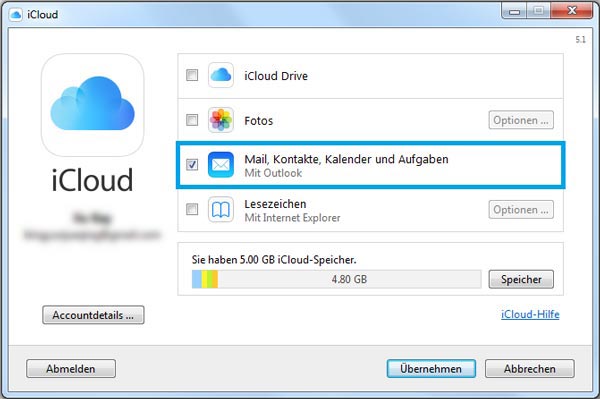
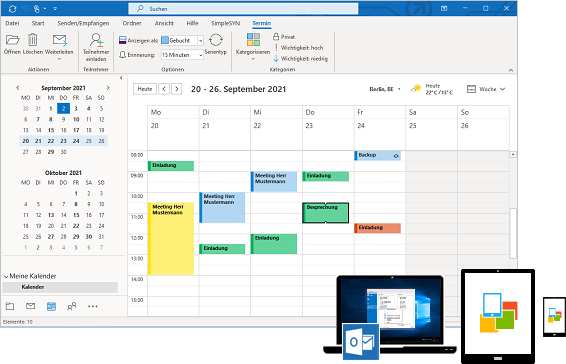
Die perfekte Synchronisation zwischen Outlook und dem iPhone Kalender – ein Traum für jeden, der beruflich und privat Termine und Erinnerungen managen muss. Doch die Realität sieht oft anders aus: Kalendereinträge fehlen, Erinnerungen erscheinen verspätet, oder die Darstellung weicht von der Outlook-Version ab. Dieser Artikel beleuchtet die verschiedenen Wege zur Synchronisation, analysiert mögliche Probleme und bietet praktische Lösungen für eine „spektakuläre, atemberaubende und prächtige“ Kalenderintegration. Wir werden uns dabei nicht nur auf die offensichtlichen Methoden konzentrieren, sondern auch tiefer in die technischen Aspekte eintauchen, um Ihnen ein umfassendes Verständnis zu vermitteln.
Die verschiedenen Wege zur Synchronisation: Ein Vergleich
Die Synchronisierung von Outlook mit dem iPhone Kalender ist nicht nur auf eine Methode beschränkt. Je nach Ihrer Outlook-Version (Desktop, Web, Outlook.com) und Ihren individuellen Bedürfnissen stehen verschiedene Optionen zur Verfügung:
1. iCloud-Synchronisierung (für Outlook.com und Exchange):
Dies ist die eleganteste und oft einfachste Methode, insbesondere wenn Sie bereits iCloud verwenden. Wenn Ihr Outlook-Konto ein Outlook.com- oder ein Exchange-Konto ist, kann Ihr iPhone direkt mit iCloud synchronisieren. Dies erfordert die Einrichtung Ihres Outlook-Kontos in iCloud. Vorteile: Einfache Einrichtung, automatische Synchronisation, bidirektionale Aktualisierungen (Änderungen auf dem iPhone werden in Outlook und umgekehrt reflektiert). Nachteile: Funktioniert nur mit bestimmten Outlook-Konten.
2. Exchange-Synchronisierung:
Für Unternehmen und Nutzer mit Exchange-Konten ist die Exchange-Synchronisierung die Standardmethode. Ihr IT-Administrator konfiguriert in der Regel die notwendigen Einstellungen. Vorteile: Robust, zuverlässig, unterstützt oft zusätzliche Funktionen wie Freigabe von Kalendern und Ressourcenplanung. Nachteile: Abhängigkeit von der Exchange-Server-Konfiguration, mögliche Einschränkungen durch die Unternehmensrichtlinien.
3. CalDAV-Synchronisierung (für Drittanbieter-Lösungen und selbst gehostete Server):
CalDAV ist ein Netzwerkprotokoll, das die Synchronisation von Kalendern ermöglicht. Es bietet eine höhere Flexibilität als die vorherigen Methoden, ist aber auch komplexer einzurichten. Vorteile: Kompatibilität mit einer Vielzahl von Kalendersystemen, hohe Flexibilität. Nachteile: Komplizierte Konfiguration, erfordert oft technische Kenntnisse.
4. CardDAV und Drittanbieter-Apps:
Für komplexere Szenarien oder wenn die Standardmethoden nicht ausreichen, können Drittanbieter-Apps wie Fantastical, BusyCal oder Outlook (die mobile App) genutzt werden. Diese Apps bieten oft zusätzliche Funktionen und eine verbesserte Benutzererfahrung. Vorteile: Zusätzliche Funktionen, optimierte Benutzeroberfläche. Nachteile: Kostenpflichtig (oft), mögliche Kompatibilitätsprobleme.
Probleme bei der Synchronisierung: Ursachen und Lösungen
Trotz der verschiedenen Methoden können Probleme bei der Synchronisierung auftreten. Hier sind einige häufige Ursachen und deren Lösungen:
-
Verbindungsprobleme: Eine instabile Internetverbindung kann die Synchronisierung beeinträchtigen. Überprüfen Sie Ihre Netzwerkverbindung und stellen Sie sicher, dass Sie eine stabile Verbindung haben.
-
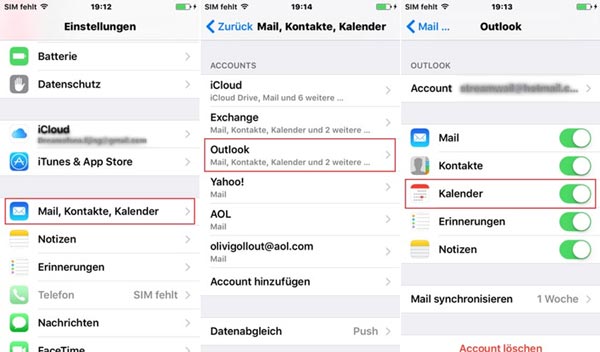
Falsche Konfiguration: Falsche Kontoeinstellungen in Outlook oder auf dem iPhone können zu Synchronisierungsproblemen führen. Überprüfen Sie die Kontoeinstellungen sorgfältig und stellen Sie sicher, dass alle notwendigen Informationen korrekt eingegeben wurden.
-
Serverprobleme: Probleme mit den Outlook-Servern oder dem Exchange-Server können die Synchronisierung ebenfalls beeinträchtigen. In diesem Fall können Sie nur abwarten, bis der Server wieder verfügbar ist.
-
Softwarekonflikte: Konflikte mit anderen Apps oder Software können die Synchronisierung stören. Versuchen Sie, andere Apps zu deaktivieren oder stwao zu installieren, um Konflikte auszuschließen.
-
Kalendergröße: Ein sehr großer Kalender kann die Synchronisierung verlangsamen oder sogar zum Abbruch führen. Versuchen Sie, unnötige Kalendereinträge zu löschen oder zu archivieren.
-
Datum und Uhrzeit: Stellen Sie sicher, dass Datum und Uhrzeit auf Ihrem iPhone und Ihrem Computer korrekt eingestellt sind. Eine falsche Zeitzone kann zu Synchronisierungsproblemen führen.
-
Benutzerberechtigungen: Wenn Sie einen freigegebenen Kalender verwenden, stellen Sie sicher, dass Sie die notwendigen Berechtigungen haben, um auf den Kalender zuzugreifen und Änderungen vorzunehmen.
Optimierung der Synchronisierung: Tipps und Tricks
Für eine optimale Synchronisierung sollten Sie folgende Tipps beachten:
-
Regelmäßige Synchronisierung: Stellen Sie sicher, dass die Synchronisierung regelmäßig durchgeführt wird. Sie können die Synchronisierungseinstellungen in Outlook und auf Ihrem iPhone anpassen.
-
Akkuverbrauch: Die ständige Synchronisierung kann den Akku Ihres iPhones belasten. Optimieren Sie die Synchronisierungseinstellungen, um den Akkuverbrauch zu reduzieren.
-
Datenvolumen: Die Synchronisierung von Kalendereinträgen verbraucht Datenvolumen. Stellen Sie sicher, dass Sie über genügend Datenvolumen verfügen oder verwenden Sie eine WLAN-Verbindung.
-
Automatische Synchronisierung: Aktivieren Sie die automatische Synchronisierung, um sicherzustellen, dass Ihre Kalendereinträge immer aktuell sind.
-
Benachrichtigungen: Konfigurieren Sie die Benachrichtigungen für Ihre Kalendereinträge, um rechtzeitig über anstehende Termine informiert zu werden.
-
Offline-Zugriff: Konfigurieren Sie den Offline-Zugriff auf Ihre Kalendereinträge, um auch ohne Internetverbindung auf Ihre Termine zugreifen zu können.
Fazit: Ein prächtiges Ergebnis durch sorgfältige Planung
Die Synchronisierung von Outlook mit dem iPhone Kalender kann – bei richtiger Konfiguration und etwas Geduld – ein „spektakuläres, atemberaubendes und prächtiges“ Erlebnis sein. Die verschiedenen Methoden bieten Flexibilität, um die individuellen Bedürfnisse zu erfüllen. Durch das Verständnis der möglichen Probleme und die Anwendung der beschriebenen Tipps und Tricks können Sie eine zuverlässige und effiziente Kalenderintegration erreichen, die Ihnen Zeit und Nerven spart. Denken Sie daran, dass die perfekte Synchronisation kein Zufall, sondern das Ergebnis sorgfältiger Planung und Konfiguration ist. Investieren Sie etwas Zeit in die Einrichtung und die Optimierung, und Sie werden mit einer reibungslosen und effizienten Kalenderverwaltung belohnt.
![Outlook iPhone: einrichten & synchronisieren [Anleitung]](https://www.buero-kaizen.de/wp-content/uploads/outlook-kalender-synchronisieren-mit-dem-iphone.png)
![[2025] Outlook Kalender mit iPhone synchronisieren - ohne iTunes](https://www.copytrans.de/app/uploads/sites/2/2021/05/outlook-kalender-auf-iphone-768x563.png)
![[Outlook] Wie kann man Outlook Kalender auf iPhone einrichten](https://imobie-resource.com/de/support/img/outlook-kalender-auf-iphone-einrichten1.png)

![[2025] Outlook Kalender mit iPhone synchronisieren - ohne iTunes](https://www.copytrans.de/app/uploads/sites/2/2020/08/ctc-kalender-markieren-exportieren-768x422.png)
![[Outlook] Wie kann man Outlook Kalender auf iPhone einrichten](https://imobie-resource.com/de/daily-tip/img/daily-tip-wm-2018-spielplan-deutschland3.png)
Abschluss
Daher hoffen wir, dass dieser Artikel wertvolle Einblicke in Outlook mit iPhone Kalender synchronisieren: Spektakulär, Atemberaubend, Prächtig? Ein umfassender Guide zur perfekten Kalenderintegration bietet. Wir hoffen, dass Sie diesen Artikel informativ und nützlich finden. Bis zum nächsten Artikel!