Outlook Mehrere Kalender Schlüssig Konsequent Bestimmt
Outlook: Mehrere Kalender schlüssig, konsequent und bestimmt verwalten
Verwandte Artikel: Outlook: Mehrere Kalender schlüssig, konsequent und bestimmt verwalten
Einführung
Mit Begeisterung werden wir uns durch das faszinierende Thema rund um Outlook: Mehrere Kalender schlüssig, konsequent und bestimmt verwalten vertiefen. Lassen Sie uns interessante Informationen zusammenfügen und den Lesern frische Perspektiven bieten.
Table of Content
Outlook: Mehrere Kalender schlüssig, konsequent und bestimmt verwalten

Microsoft Outlook ist für viele Nutzer das zentrale Organisationstool im beruflichen und privaten Alltag. Die Möglichkeit, mehrere Kalender zu verwalten, ist dabei ein entscheidendes Feature für die Organisation komplexer Terminpläne. Doch die effektive Nutzung dieser Funktion erfordert mehr als nur das bloße Hinzufügen weiterer Kalender. Schlüssige, konsequente und bestimmte Vorgehensweisen sind essentiell, um den Überblick zu behalten und das volle Potential von Outlook’s Kalendermanagement auszuschöpfen. Dieser Artikel beleuchtet verschiedene Strategien und Best Practices, um mehrere Kalender in Outlook effizient und stressfrei zu handhaben.
1. Die richtige Kalenderstruktur: Planung ist alles
Bevor Sie beginnen, mehrere Kalender in Outlook zu integrieren, sollten Sie eine klare Struktur planen. Welche Kalender benötigen Sie tatsächlich? Eine unübersichtliche Vielzahl von Kalendern kann genauso kontraproduktiv sein wie zu wenige. Hier einige Beispiele für sinnvolle Kalender:
- Hauptkalender (Arbeit/Privat): Dieser Kalender dient als zentrale Übersicht über alle wichtigen Termine. Hier sollten nur die wirklich essentiellen Einträge landen.
- Projektkalender: Für jedes größere Projekt einen eigenen Kalender anzulegen, verbessert die Übersichtlichkeit und erleichtert die Projektplanung. So können Sie schnell sehen, welche Termine projektbezogen sind und welche nicht.
- Teamkalender: Falls Sie in einem Team arbeiten, bietet ein gemeinsamer Kalender die Möglichkeit, die Verfügbarkeit aller Teammitglieder im Blick zu behalten und Terminüberschneidungen zu vermeiden.
- Familienkalender: Für gemeinsame Familienaktivitäten, Arzttermine der Kinder etc. ist ein gemeinsamer Familienkalender ideal.
- Freizeitkalender: Hier finden private Termine wie Hobbys, Sportveranstaltungen oder Treffen mit Freunden Platz.
Die Anzahl der benötigten Kalender hängt stark von Ihren individuellen Bedürfnissen ab. Weniger ist oft mehr. Konzentrieren Sie sich auf eine überschaubare Anzahl von Kalendern, die Ihre Bedürfnisse effektiv abdecken.
2. Konsequente Farbcodierung und Namensgebung:
Eine konsequente Farbcodierung und eine aussagekräftige Namensgebung Ihrer Kalender sind unerlässlich für die schnelle und intuitive Übersicht. Verwenden Sie Farben, die sich deutlich voneinander unterscheiden und die Sie mit den jeweiligen Kalendertypen assoziieren können. Beispielsweise könnte der Arbeitskalender blau, der Familienkalender grün und der Freizeitkalender orange sein.
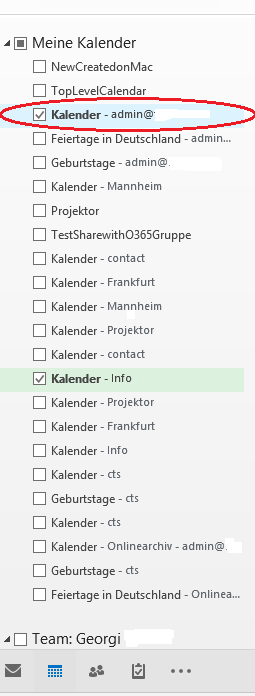
Die Namensgebung sollte prägnant und eindeutig sein. Vermeiden Sie vage Bezeichnungen wie "Kalender 1" oder "Kalender 2". Stattdessen sollten Sie aussagekräftige Namen wählen, z.B. "Arbeit – Hauptkalender", "Projekt X", "Team Marketing".
3. Effektives Kategorisieren und Filtern:
Outlook bietet die Möglichkeit, Termine und Aufgaben zu kategorisieren. Diese Funktion kann in Kombination mit mehreren Kalendern sehr effektiv genutzt werden. Definieren Sie Kategorien, die Ihnen helfen, Termine schnell zu identifizieren und zu filtern. Beispielsweise könnten Kategorien wie "wichtig", "dringend", "besprechung", "reise" hilfreich sein.
Durch das Kombinieren von Filtern und Kategorien können Sie sich schnell einen Überblick über bestimmte Terminarten verschaffen, ohne sich durch alle Kalender einzeln arbeiten zu müssen. So können Sie beispielsweise alle wichtigen Termine aller Kalender gleichzeitig anzeigen lassen.
4. Integration von externen Kalendern:
Outlook ermöglicht die Integration von externen Kalendern, wie Google Calendar oder Exchange-Kalendern. Dies ist besonders nützlich, wenn Sie mit Kollegen oder Partnern zusammenarbeiten, die andere Kalenderdienste nutzen. Die Integration ermöglicht es, alle Termine zentral in Outlook zu verwalten, ohne zwischen verschiedenen Anwendungen wechseln zu müssen. Achten Sie jedoch darauf, die Synchronisierungseinstellungen korrekt zu konfigurieren, um Datenverluste zu vermeiden.
5. Regelmäßige Überprüfung und Bereinigung:
Um den Überblick zu behalten, sollten Sie Ihre Kalender regelmäßig überprüfen und bereinigen. Löschen Sie veraltete Termine und Aufgaben, um unnötige Einträge zu entfernen. Eine regelmäßige Überprüfung hilft auch, sicherzustellen, dass Ihre Kalenderstruktur weiterhin Ihren Bedürfnissen entspricht und gegebenenfalls angepasst werden kann.
6. Die Nutzung von Outlook-Funktionen:
Outlook bietet zahlreiche Funktionen, die die Verwaltung mehrerer Kalender erleichtern:
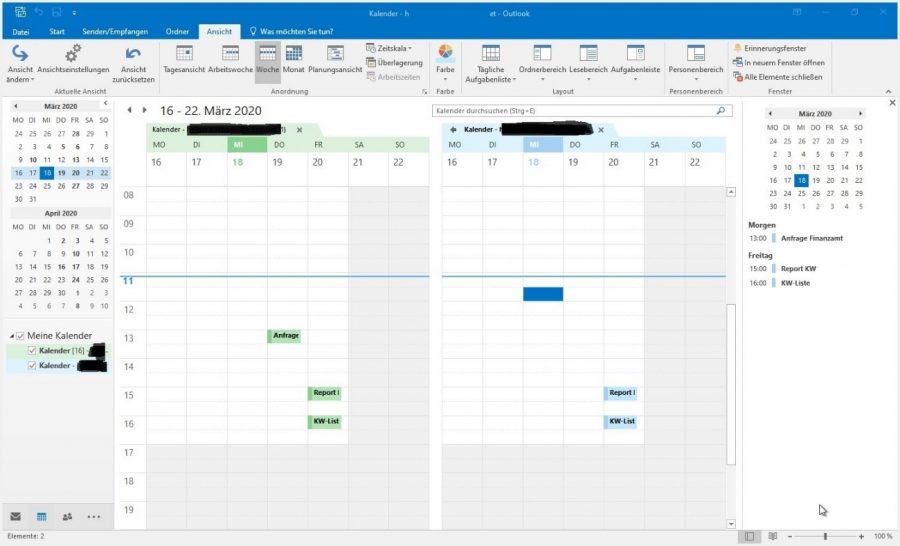
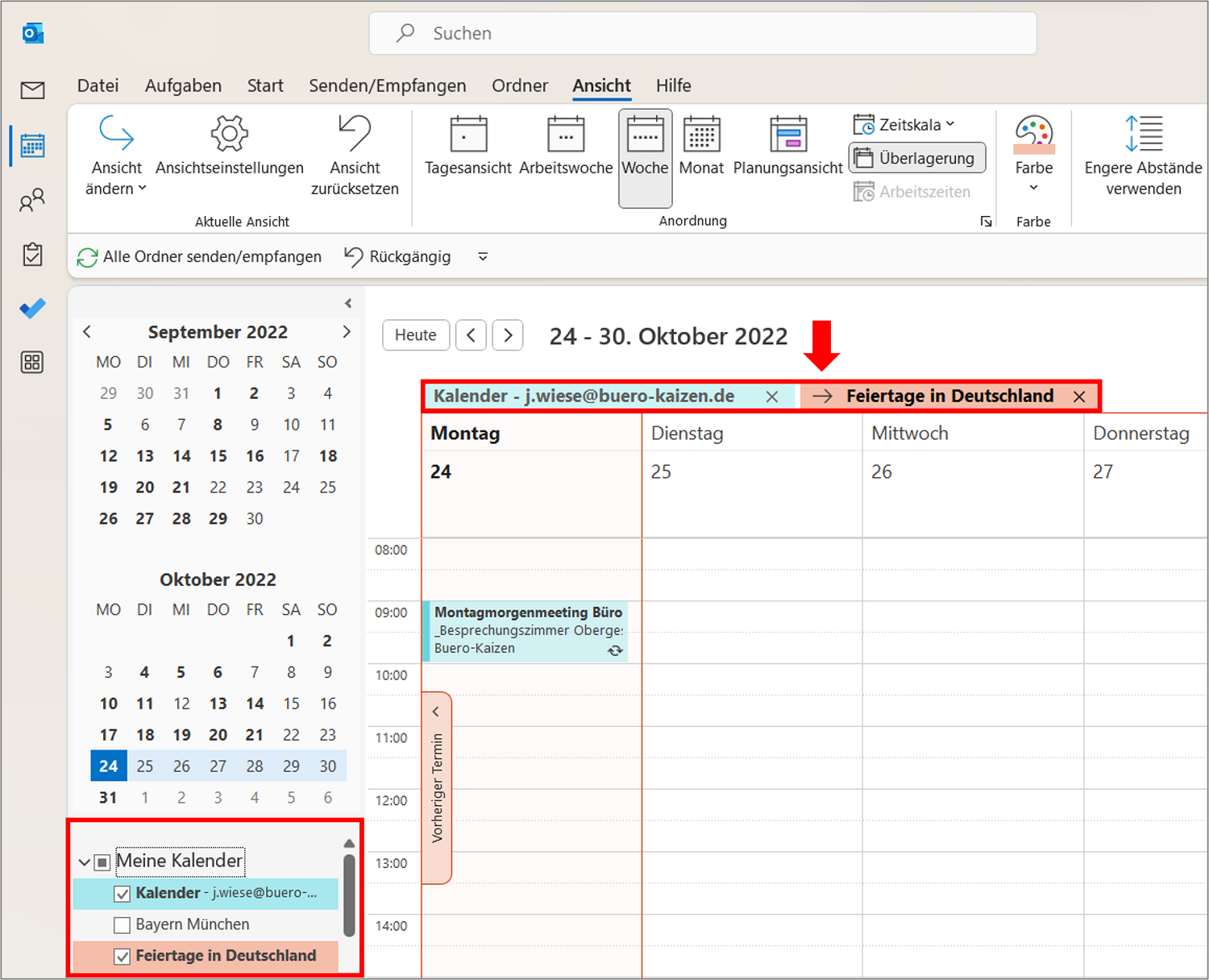
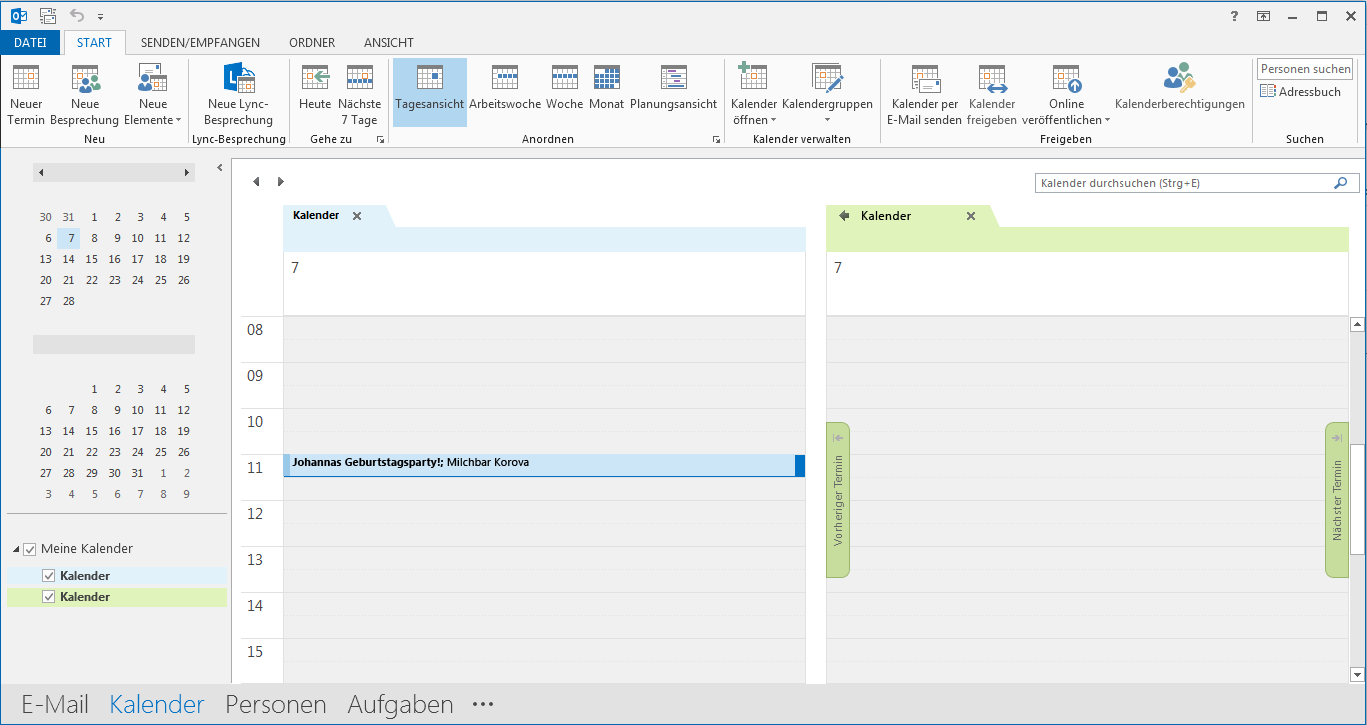
- Kalenderübersicht: Die Kalenderübersicht ermöglicht es, mehrere Kalender gleichzeitig anzuzeigen und Termine zu vergleichen.
- Terminserien: Für wiederkehrende Termine bietet Outlook die Funktion von Terminserien. Dies spart Zeit und verhindert, dass Termine vergessen werden.
- Erinnerungen: Setzen Sie Erinnerungen für wichtige Termine, um rechtzeitig daran erinnert zu werden.
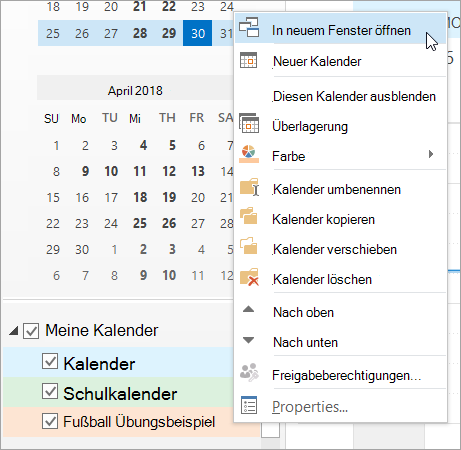
- Freigabe von Kalendern: Teilen Sie Ihre Kalender mit Kollegen oder Familienmitgliedern, um die Zusammenarbeit zu vereinfachen.
7. Mobile Zugriff und Synchronisation:
Die meisten Outlook-Nutzer greifen auch mobil auf ihre Kalender zu. Stellen Sie sicher, dass Ihre Kalender über alle Ihre Geräte synchronisiert werden, um jederzeit Zugriff auf Ihre Termine zu haben. Dies gewährleistet eine konsistente Terminplanung und verhindert, dass Termine vergessen werden.
8. Individuelle Anpassung und Experimentieren:
Die optimale Strategie zur Verwaltung mehrerer Kalender in Outlook ist individuell. Experimentieren Sie mit verschiedenen Ansätzen, um herauszufinden, welche Methode am besten zu Ihren Arbeitsweisen und Bedürfnissen passt. Es ist wichtig, ein System zu finden, das Sie konsequent anwenden können, um langfristig von der Mehrkalenderverwaltung zu profitieren.
9. Fehlerbehebung und Problemvermeidung:
- Doppelte Einträge: Achten Sie darauf, keine Termine doppelt in verschiedenen Kalendern einzutragen.
- Inkonsistente Namensgebung: Verwenden Sie eine konsistente Namensgebung für Ihre Kalender und Kategorien.
- Veraltete Termine: Löschen Sie regelmäßig veraltete Termine, um den Überblick zu behalten.
- Synchronisierungsprobleme: Überprüfen Sie regelmäßig die Synchronisierung Ihrer Kalender, um Datenverluste zu vermeiden.
Fazit:
Die effektive Verwaltung mehrerer Kalender in Outlook erfordert eine sorgfältige Planung, eine konsequente Anwendung von Best Practices und die Nutzung der verfügbaren Funktionen. Durch die richtige Struktur, Farbcodierung, Kategorisierung und regelmäßige Überprüfung können Sie den Überblick behalten und das volle Potential von Outlook’s Kalendermanagement ausschöpfen. Finden Sie Ihr individuelles System, das Ihren Bedürfnissen entspricht und Ihnen hilft, Ihre Zeit effektiv zu organisieren. Die Investition in die Optimierung Ihrer Kalenderverwaltung zahlt sich langfristig aus und trägt zu mehr Effizienz und weniger Stress im Alltag bei.

Abschluss
Daher hoffen wir, dass dieser Artikel wertvolle Einblicke in Outlook: Mehrere Kalender schlüssig, konsequent und bestimmt verwalten bietet. Wir schätzen Ihre Aufmerksamkeit für unseren Artikel. Bis zum nächsten Artikel!