Outlook Kalender Freigeben Funktioniert Nicht Modern Gegenwärtig Aktualisiert
Outlook Kalender freigeben funktioniert nicht: Moderne Lösungen für aktuelle Probleme
Verwandte Artikel: Outlook Kalender freigeben funktioniert nicht: Moderne Lösungen für aktuelle Probleme
Einführung
Mit großer Freude werden wir uns mit das faszinierende Thema rund um Outlook Kalender freigeben funktioniert nicht: Moderne Lösungen für aktuelle Probleme vertiefen. Lassen Sie uns interessante Informationen zusammenfügen und den Lesern frische Perspektiven bieten.
Table of Content
Outlook Kalender freigeben funktioniert nicht: Moderne Lösungen für aktuelle Probleme
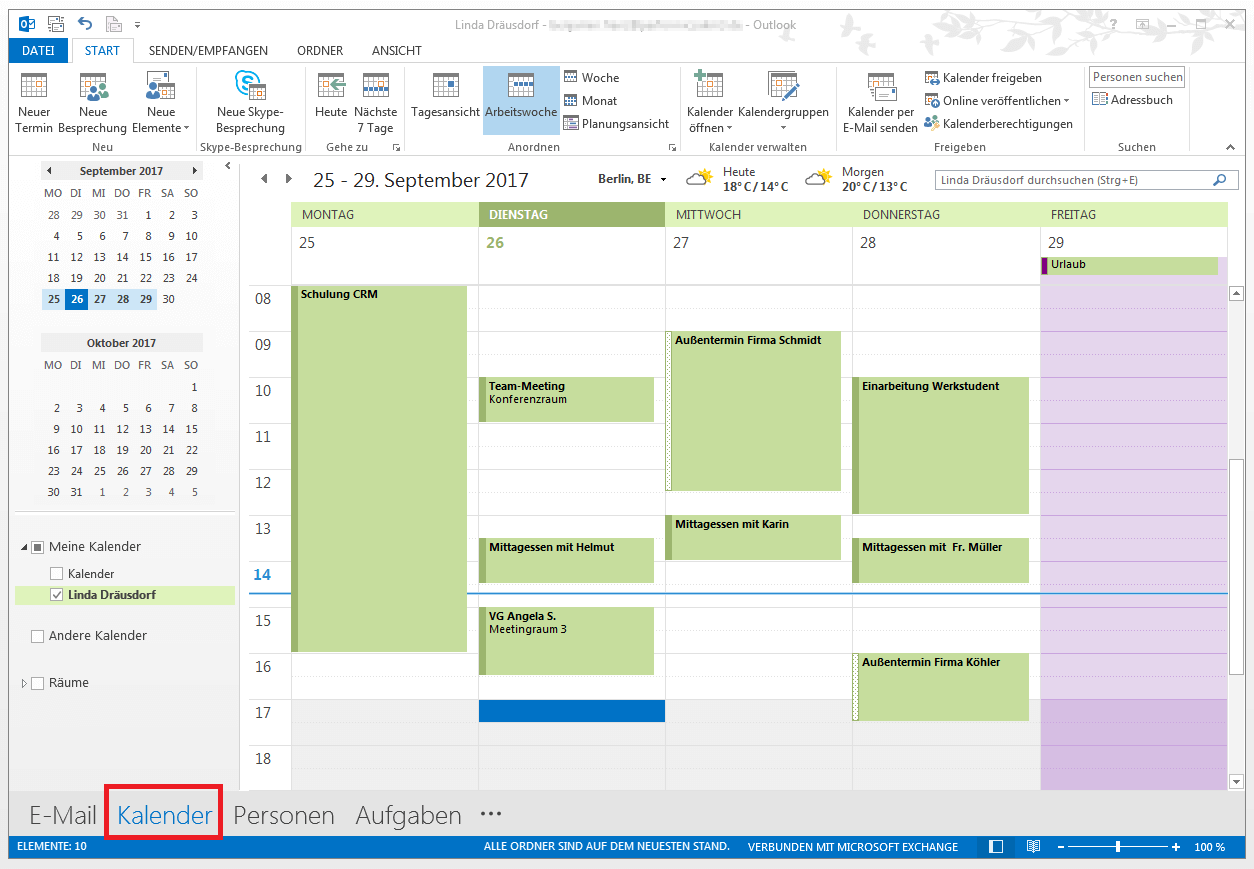
Die gemeinsame Nutzung von Outlook-Kalendern ist ein essentieller Bestandteil der modernen Zusammenarbeit. Doch leider kommt es immer wieder vor, dass die Freigabefunktion nicht wie erwartet funktioniert. Dieser Artikel beleuchtet die häufigsten Ursachen, warum das Teilen eines Outlook-Kalenders scheitert, und bietet umfassende, aktuell gültige Lösungsansätze für sowohl private als auch geschäftliche Nutzer.
Teil 1: Ursachenanalyse – Warum funktioniert die Kalenderfreigabe nicht?
Die Problematik einer nicht funktionierenden Kalenderfreigabe in Outlook ist vielfältig. Die Ursachen reichen von einfachen Konfigurationsproblemen bis hin zu komplexen Netzwerk- oder Serverausfällen. Hier eine Übersicht der häufigsten Gründe:
-
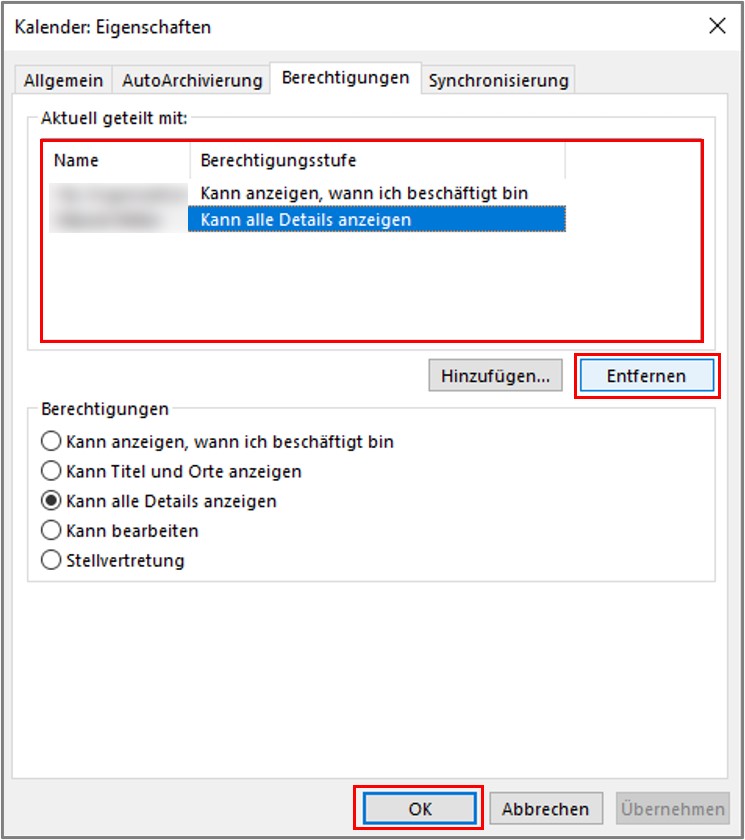
Falsche Berechtigungen: Dies ist die häufigste Ursache. Der Empfänger benötigt die entsprechenden Rechte, um den Kalender einzusehen. Eine einfache "Leseberechtigung" ermöglicht lediglich das Betrachten von Terminen, während "Bearbeitungsrechte" das Hinzufügen und Ändern von Einträgen erlauben. Fehlende oder unzureichende Berechtigungen verhindern den Zugriff.
-
Firewall- und Proxy-Probleme: Firewalls und Proxyserver können die Kommunikation zwischen Outlook und dem Exchange-Server (oder dem entsprechenden Kalenderdienst) blockieren. Dies gilt insbesondere für Unternehmensumgebungen mit strengen Sicherheitsrichtlinien.
-
Inkonsistente Outlook-Versionen: Die Kompatibilität zwischen den Outlook-Versionen des Senders und des Empfängers spielt eine Rolle. Ältere Versionen unterstützen möglicherweise nicht alle aktuellen Freigabefunktionen.
-
Offline-Modus: Befindet sich Outlook im Offline-Modus, ist die Kalenderfreigabe natürlich nicht möglich.
-
Exchange-Server-Probleme: Probleme auf dem Exchange-Server (bei Exchange-basierten Konten) können die Kalenderfreigabe beeinträchtigen. Dies kann von temporären Ausfällen bis hin zu Konfigurationsproblemen reichen.
-
Outlook-Add-ins: Bestimmte Add-ins können Konflikte mit der Kalenderfreigabe verursachen. Das Deaktivieren von Add-ins kann helfen, das Problem zu beheben.
-
Beschädigte Outlook-Datenbank: Eine beschädigte PST- oder OST-Datei kann zu verschiedenen Fehlern führen, darunter auch Probleme bei der Kalenderfreigabe.
-
Netzwerkprobleme: Verbindungsprobleme mit dem Internet oder dem Firmennetzwerk können die Kommunikation mit dem Server unterbrechen und die Freigabe verhindern.
-
Falsche E-Mail-Adresse: Eine falsch eingegebene E-Mail-Adresse des Empfängers führt natürlich zum Scheitern der Freigabe.
-
Gruppenrichtlinien: In Unternehmensumgebungen können Gruppenrichtlinien die Kalenderfreigabe einschränken oder verhindern.
Teil 2: Lösungsansätze – Schritt-für-Schritt-Anleitungen
Die folgenden Lösungsansätze sollten systematisch abgearbeitet werden:
1. Überprüfung der Berechtigungen:
- Kalender öffnen: Öffnen Sie den Kalender, den Sie freigeben möchten.
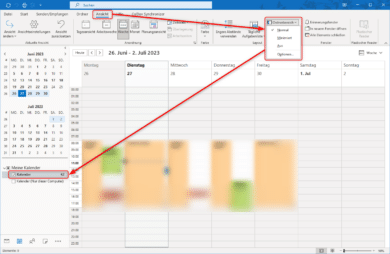
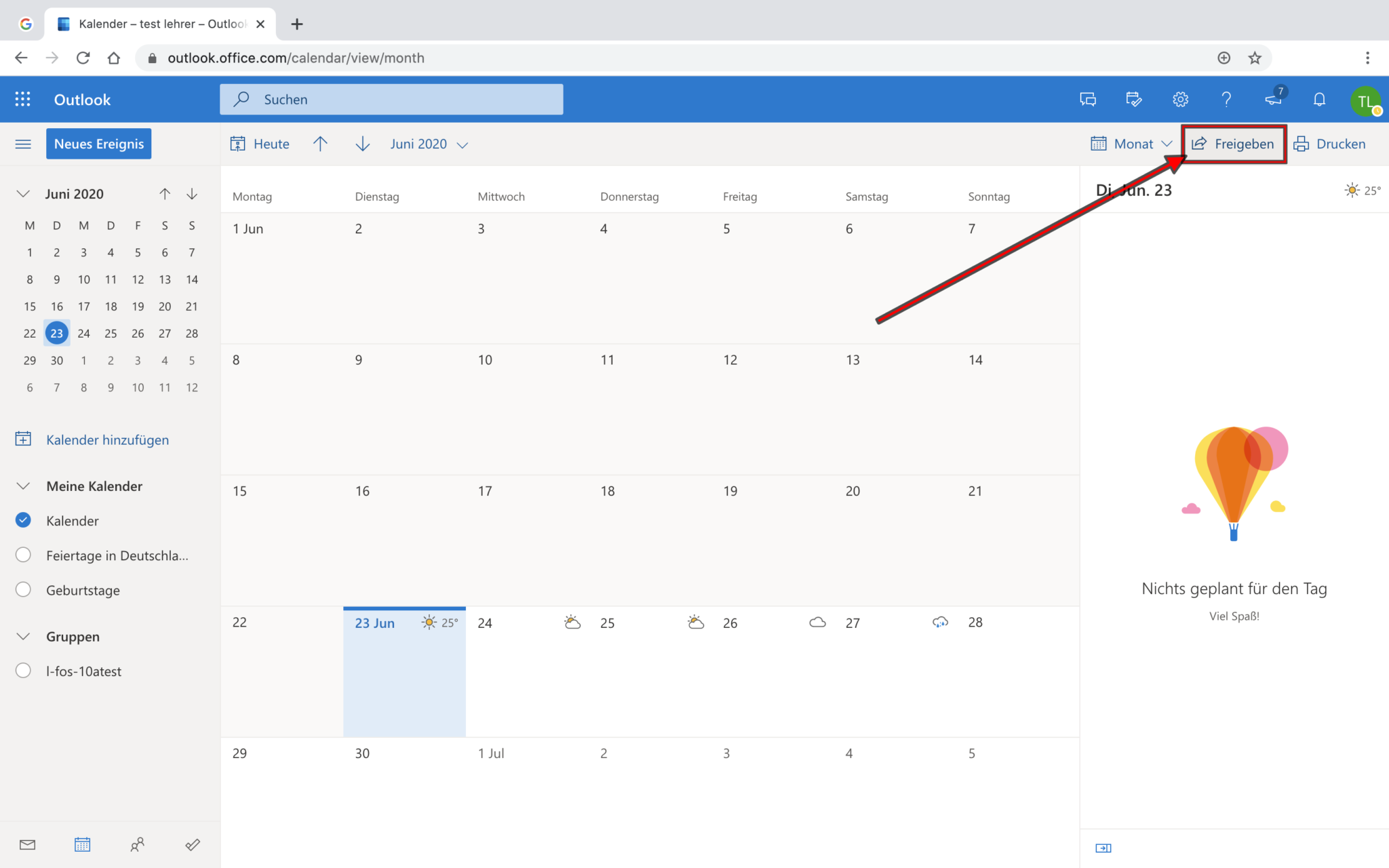
- Freigabe verwalten: Klicken Sie auf "Kalender freigeben" (die genaue Bezeichnung kann je nach Outlook-Version leicht variieren).
- Berechtigungen prüfen: Überprüfen Sie sorgfältig, welche Berechtigungen dem Empfänger zugewiesen wurden. Stellen Sie sicher, dass die richtigen Berechtigungen (mindestens "Leseberechtigung") vergeben sind. Fügen Sie den Empfänger gegebenenfalls hinzu und wählen Sie die gewünschten Berechtigungen aus.
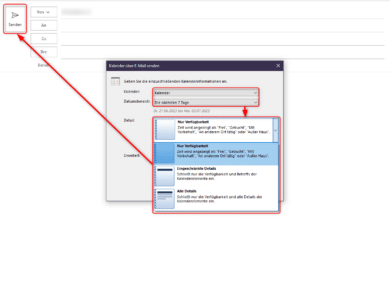
- E-Mail-Bestätigung: Der Empfänger erhält eine E-Mail-Bestätigung mit einem Link zum Zugriff auf den freigegebenen Kalender.
2. Firewall- und Proxy-Einstellungen überprüfen:
- Firewall deaktivieren (temporär): Deaktivieren Sie vorübergehend Ihre Firewall, um zu überprüfen, ob sie die Verbindung blockiert. Aktivieren Sie sie danach wieder. Wenn die Freigabe funktioniert, müssen Sie die Firewall-Einstellungen anpassen, um Outlook den Zugriff zu ermöglichen.
- Proxy-Einstellungen prüfen: Überprüfen Sie Ihre Proxy-Einstellungen in den Outlook-Optionen. Stellen Sie sicher, dass die Einstellungen korrekt sind und die Verbindung zum Exchange-Server oder Kalenderdienst nicht blockiert wird.
3. Outlook-Versionen überprüfen:
- Aktualisierung: Stellen Sie sicher, dass sowohl der Sender als auch der Empfänger die aktuellste Version von Outlook verwenden. Updates können Fehler beheben und die Kompatibilität verbessern.
4. Offline-Modus deaktivieren:
- Online-Modus aktivieren: Stellen Sie sicher, dass Outlook im Online-Modus arbeitet.
5. Exchange-Server-Probleme melden:
- IT-Abteilung kontaktieren: Bei Problemen mit dem Exchange-Server wenden Sie sich an Ihre IT-Abteilung. Diese kann den Server auf Fehler überprüfen und gegebenenfalls beheben.
6. Outlook-Add-ins deaktivieren:
- Add-ins deaktivieren: Deaktivieren Sie vorübergehend alle Add-ins, um zu überprüfen, ob eines von ihnen Konflikte verursacht. Starten Sie Outlook danach stwao.
7. Outlook-Datenbank reparieren (Scanpst.exe):
- Scanpst.exe ausführen: Führen Sie das Tool "Scanpst.exe" (für PST-Dateien) aus, um die Outlook-Datenbank auf Fehler zu überprüfen und zu reparieren. Die genaue Vorgehensweise ist abhängig vom Betriebssystem. Suchen Sie online nach "Scanpst.exe [Ihr Betriebssystem]" für detaillierte Anleitungen.
8. Netzwerkverbindung überprüfen:
- Internetverbindung prüfen: Stellen Sie sicher, dass Sie eine stabile Internetverbindung haben.
9. E-Mail-Adresse überprüfen:
- Richtige Adresse eingeben: Überprüfen Sie die E-Mail-Adresse des Empfängers auf Tippfehler.
10. Gruppenrichtlinien überprüfen (für Unternehmensumgebungen):
- IT-Abteilung kontaktieren: Wenden Sie sich an Ihre IT-Abteilung, um die Gruppenrichtlinien zu überprüfen, die die Kalenderfreigabe beeinflussen könnten.
Teil 3: Zusätzliche Tipps und Hinweise
- Neustart von Outlook und Computer: Ein einfacher Neustart von Outlook und dem Computer kann oft Wunder wirken.
- Berechtigungen überprüfen (Empfängerseite): Der Empfänger sollte seine Outlook-Einstellungen überprüfen und sicherstellen, dass er die entsprechenden Berechtigungen besitzt.
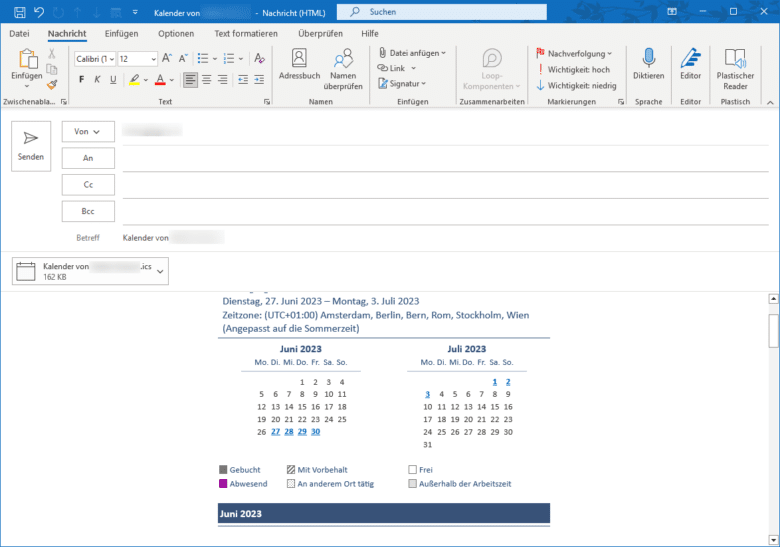
- Alternative Freigabemethoden: Wenn alle anderen Methoden fehlschlagen, können Sie alternative Methoden wie das Senden von ICS-Dateien in Betracht ziehen.
- Microsoft Support kontaktieren: Bei hartnäckigen Problemen sollten Sie den Microsoft Support kontaktieren.
Fazit:
Eine nicht funktionierende Outlook-Kalenderfreigabe kann frustrierend sein, ist aber oft durch systematische Fehlersuche lösbar. Durch das Abarbeiten der oben genannten Schritte und die Berücksichtigung der möglichen Ursachen sollten Sie in der Lage sein, das Problem zu identifizieren und zu beheben. Denken Sie daran, dass die spezifischen Schritte und Optionen je nach Outlook-Version und Umgebung (privat oder geschäftlich) leicht variieren können. Bei anhaltenden Schwierigkeiten ist es ratsam, sich an den Microsoft Support oder die IT-Abteilung Ihres Unternehmens zu wenden.


Abschluss
Daher hoffen wir, dass dieser Artikel wertvolle Einblicke in Outlook Kalender freigeben funktioniert nicht: Moderne Lösungen für aktuelle Probleme bietet. Wir danken Ihnen, dass Sie sich die Zeit genommen haben, diesen Artikel zu lesen. Bis zum nächsten Artikel!