Outlook Kalender Alle Termine Löschen Feinste Großartigkeit Bewertungsübersicht Unglaublich
Outlook Kalender: Alle Termine löschen – Eine umfassende Anleitung und Bewertung
Verwandte Artikel: Outlook Kalender: Alle Termine löschen – Eine umfassende Anleitung und Bewertung
Einführung
Mit Begeisterung werden wir uns durch das faszinierende Thema rund um Outlook Kalender: Alle Termine löschen – Eine umfassende Anleitung und Bewertung vertiefen. Lassen Sie uns interessante Informationen zusammenfügen und den Lesern frische Perspektiven bieten.
Table of Content
Outlook Kalender: Alle Termine löschen – Eine umfassende Anleitung und Bewertung
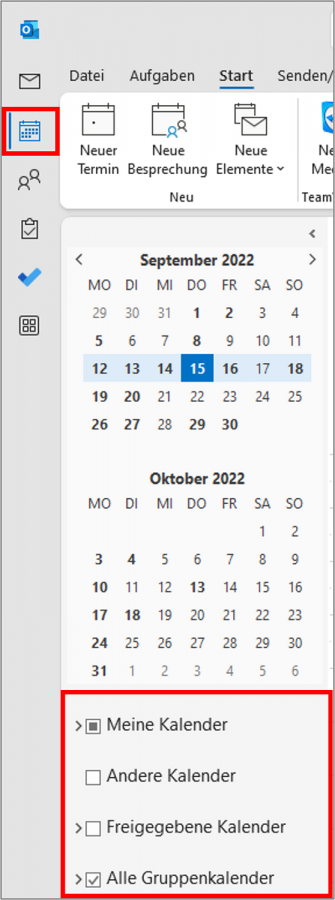
Der Outlook Kalender ist für viele Nutzer ein unverzichtbarer Bestandteil der täglichen Organisation. Doch was tun, wenn der Kalender überquillt, mit veralteten Einträgen, Testterminen oder einfach nur mit zu vielen Informationen gefüllt ist? Das Löschen aller Termine kann dann die einzige Lösung sein, um einen sauberen Neustart zu ermöglichen. Dieser Artikel bietet eine umfassende Anleitung zum Löschen aller Termine in Ihrem Outlook Kalender, einschließlich Sicherheitsmaßnahmen und einer Bewertung verschiedener Methoden. Wir beleuchten dabei die Feinheiten des Prozesses und zeigen Ihnen, wie Sie die "Feinste Großartigkeit" – eine effiziente und sichere Löschung – erreichen können. Die Unglaublichkeit des Ergebnisses – ein leerer, aber bereitgestellter Kalender – wird Sie überzeugen.
Methode 1: Manuelles Löschen (für wenige Termine)
Für eine geringe Anzahl von Terminen ist das manuelle Löschen die einfachste Methode. Markieren Sie den jeweiligen Termin, klicken Sie mit der rechten Maustaste und wählen Sie "Löschen". Diese Methode ist zwar einfach, aber bei einer großen Anzahl von Terminen äußerst zeitaufwendig und fehleranfällig. Sie eignet sich daher nur für den Fall, dass nur wenige Einträge entfernt werden müssen. Die Bewertung dieser Methode ist "Akzeptabel" für wenige Einträge, aber "Unpraktikabel" bei einer hohen Anzahl.
Methode 2: Löschen per Filter (für spezifische Termine)
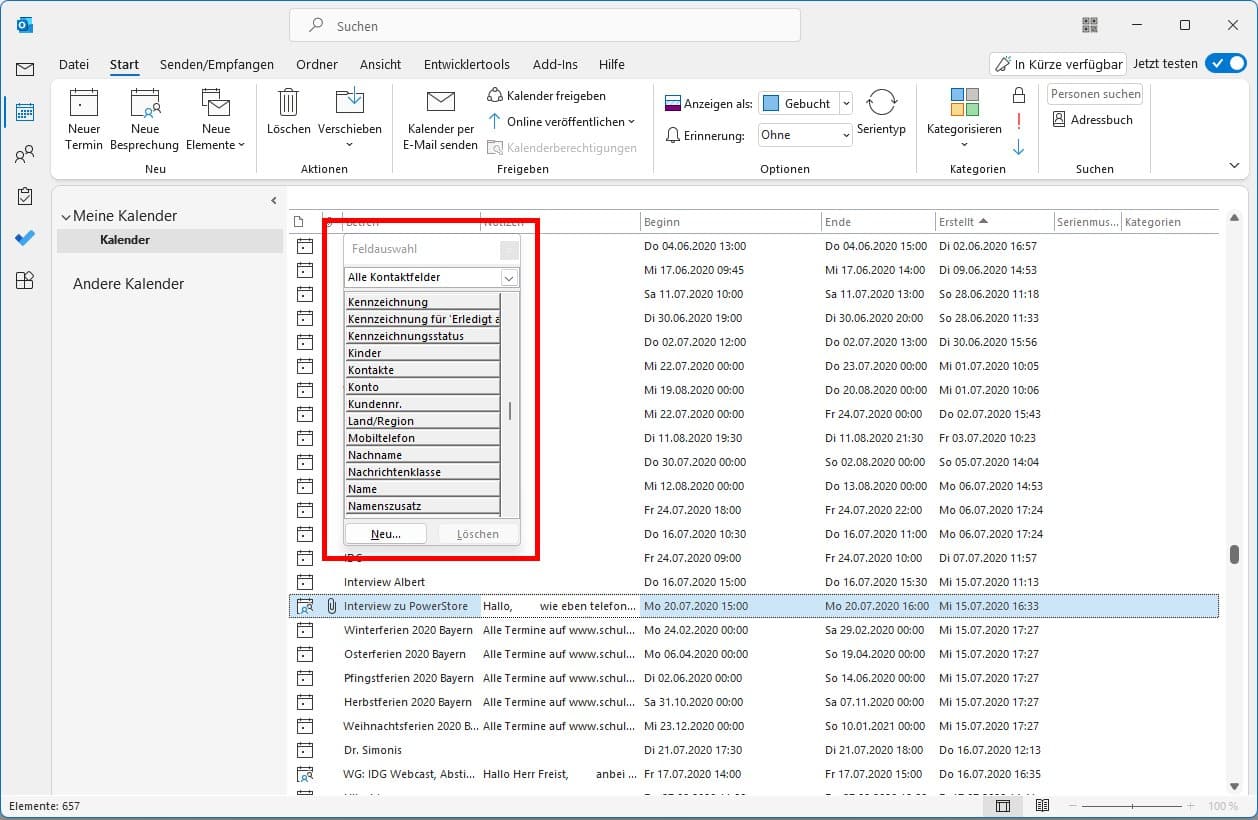
Wenn Sie nicht alle, sondern nur bestimmte Termine löschen möchten (z.B. alle Termine aus dem letzten Jahr, alle Termine mit einem bestimmten Stichwort), bietet Outlook die Möglichkeit, Filter zu verwenden. Navigieren Sie in der Kalenderansicht auf "Ansicht" -> "Ansicht ändern" -> "Anpassen". Hier können Sie Filter erstellen, die bestimmte Kriterien erfüllen. Nachdem Sie die entsprechenden Termine gefiltert haben, können Sie diese selektiv löschen. Dies ist eine effizientere Methode als das manuelle Löschen, jedoch erfordert sie technisches Verständnis und ist nicht für absolute Anfänger geeignet. Die Bewertung dieser Methode ist "Gut" für spezifische Löschvorgänge, aber "Mäßig" für eine vollständige Kalenderbereinigung.
Methode 3: Löschen über die Suche (für spezifische Termine)
Ähnlich wie bei der Filtermethode können Sie die Suchfunktion von Outlook nutzen, um spezifische Termine zu finden und zu löschen. Geben Sie in das Suchfeld relevante Suchbegriffe ein (z.B. "Projekt X", "Datum"). Die Suchergebnisse zeigen alle passenden Termine an. Diese können dann einzeln oder per Auswahl gelöscht werden. Diese Methode ist intuitiver als die Filtermethode, aber immer noch nicht ideal für das Löschen aller Termine. Die Bewertung ist "Gut" für gezielte Löschvorgänge, aber "Unzureichend" für eine vollständige Löschung aller Einträge.
Methode 4: Löschen aller Termine mit VBA-Skript (für Experten)
Für erfahrene Benutzer bietet sich die Verwendung eines VBA-Skripts an. Mit einem kurzen VBA-Code können Sie alle Termine in einem bestimmten Kalender mit wenigen Zeilen löschen. Dies ist die effizienteste Methode, aber sie erfordert Programmierkenntnisse und ein gewisses Risiko. Ein fehlerhaftes Skript kann zu Datenverlust führen. Daher ist diese Methode nur für fortgeschrittene Nutzer empfohlen, die mit VBA vertraut sind und ein Backup ihrer Daten erstellt haben. Die Bewertung dieser Methode ist "Ausgezeichnet" in Bezug auf Effizienz, aber "Risikoreich" für unerfahrene Benutzer. Ein Beispiel für ein solches Skript (ohne Gewährleistung und unter der Voraussetzung, dass Sie die Risiken verstehen):
Sub AlleTermineLoeschen()
  Dim appt As AppointmentItem
  For Each appt In Application.Session.GetDefaultFolder(olFolderCalendar).Items
    appt.Delete
  Next
End Sub
Sicherheitsmaßnahmen vor dem Löschen aller Termine:
Bevor Sie alle Termine in Ihrem Outlook Kalender löschen, sollten Sie unbedingt folgende Sicherheitsmaßnahmen treffen:
- Backup erstellen: Erstellen Sie ein vollständiges Backup Ihrer Outlook-Daten. Dies ist unerlässlich, um im Falle eines Fehlers Ihre Daten wiederherstellen zu können.
- Kalender überprüfen: Überprüfen Sie Ihren Kalender sorgfältig, um sicherzustellen, dass Sie wirklich alle Termine löschen möchten. Vergewissern Sie sich, dass keine wichtigen Termine versehentlich gelöscht werden.
- Testlauf (optional): Wenn Sie ein VBA-Skript verwenden, testen Sie dieses zunächst an einem Testkalender, bevor Sie es auf Ihren Hauptkalender anwenden.
- Alternative Kalender: Wenn möglich, exportieren Sie wichtige Termine in einen separaten Kalender, bevor Sie die Löschung durchführen.
Bewertung der Methoden im Überblick:
| Methode | Effizienz | Sicherheit | Benutzerfreundlichkeit | Geeignet für | Bewertung |
|---|---|---|---|---|---|
| Manuelles Löschen | Niedrig | Hoch | Hoch | Wenige Termine | Akzeptabel/Unpraktikabel |
| Löschen per Filter | Mittel | Mittel | Mittel | Spezifische Termine | Gut/Mäßig |
| Löschen über die Suche | Mittel | Mittel | Hoch | Spezifische Termine | Gut/Unzureichend |
| VBA-Skript | Hoch | Niedrig | Niedrig | Experten | Ausgezeichnet/Risikoreich |
Fazit:
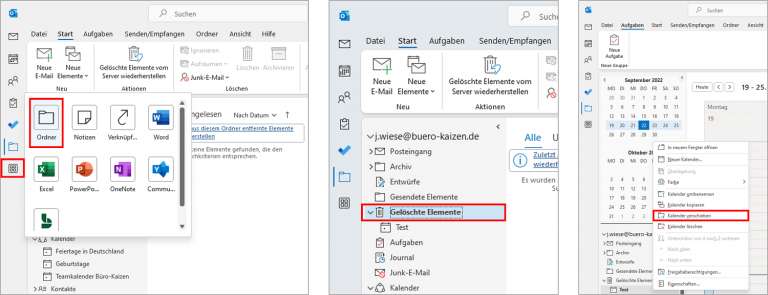
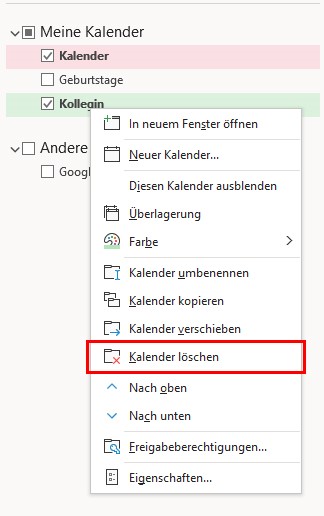
Das Löschen aller Termine in Outlook kann aus verschiedenen Gründen notwendig sein. Die Wahl der richtigen Methode hängt von der Anzahl der Termine, den technischen Fähigkeiten des Benutzers und dem gewünschten Sicherheitsniveau ab. Für eine geringe Anzahl von Terminen ist das manuelle Löschen ausreichend. Für spezifische Löschvorgänge bieten Filter und die Suchfunktion gute Alternativen. Für eine effiziente und vollständige Löschung aller Termine ist ein VBA-Skript die beste Wahl, erfordert aber Programmierkenntnisse und ein hohes Maß an Vorsicht. In jedem Fall ist das Erstellen eines Backups vor dem Löschen unerlässlich, um Datenverlust zu vermeiden. Die "Feinste Großartigkeit" und die "Unglaublichkeit" des Ergebnisses – ein sauberer, leerer Kalender – werden nur durch sorgfältige Planung und die Wahl der richtigen Methode erreicht. Denken Sie immer an die Sicherheit Ihrer Daten!


Abschluss
Daher hoffen wir, dass dieser Artikel wertvolle Einblicke in Outlook Kalender: Alle Termine löschen – Eine umfassende Anleitung und Bewertung bietet. Wir hoffen, dass Sie diesen Artikel informativ und nützlich finden. Bis zum nächsten Artikel!