Outlook.com Kalender Synchronisieren Vom Feinsten Ultimativ Prime
outlook.com kalender synchronisieren Vom Feinsten Ultimativ Prime
Verwandte Artikel: outlook.com kalender synchronisieren Vom Feinsten Ultimativ Prime
Einführung
Mit großer Freude werden wir uns mit das faszinierende Thema rund um outlook.com kalender synchronisieren Vom Feinsten Ultimativ Prime vertiefen. Lassen Sie uns interessante Informationen zusammenfügen und den Lesern frische Perspektiven bieten.
Table of Content
Outlook.com Kalender synchronisieren: Vom Feinsten, Ultimativ, Prime

Der Kalender ist das Herzstück der Organisation. Termine, Erinnerungen, Geburtstage – alles findet hier seinen Platz. Besonders wichtig ist daher die reibungslose Synchronisierung des Outlook.com Kalenders mit anderen Geräten und Anwendungen. Dieser Artikel beleuchtet die verschiedenen Möglichkeiten, den Outlook.com Kalender optimal zu synchronisieren – vom Feinsten, ultimativ und "Prime" sozusagen – und bietet detaillierte Anleitungen für ein stressfreies Zeitmanagement.
I. Die Grundlagen: Was bedeutet Kalender-Synchronisierung?
Kalender-Synchronisierung bedeutet, dass alle Ihre Kalendereinträge – egal ob Sie sie auf Ihrem Smartphone, Tablet, Computer oder einer anderen App erstellen – an allen Geräten und Plattformen identisch angezeigt werden. Änderungen, die Sie an einem Ort vornehmen, werden automatisch an allen anderen synchronisierten Geräten reflektiert. Dies vermeidet Doppelbuchungen, verpasste Termine und den frustrierenden Aufwand, Einträge manuell auf verschiedenen Geräten zu pflegen.
II. Die Standard-Methoden: Einfach und Effektiv
Outlook.com bietet eine Reihe von integrierten Möglichkeiten zur Synchronisierung:
-
Webbrowser: Der Outlook.com Kalender im Webbrowser ist der Ausgangspunkt. Alle Änderungen, die Sie hier vornehmen, werden – sofern die Synchronisierung aktiviert ist – automatisch auf anderen Geräten aktualisiert. Dies ist die grundlegende und meist zuverlässigste Methode.
-
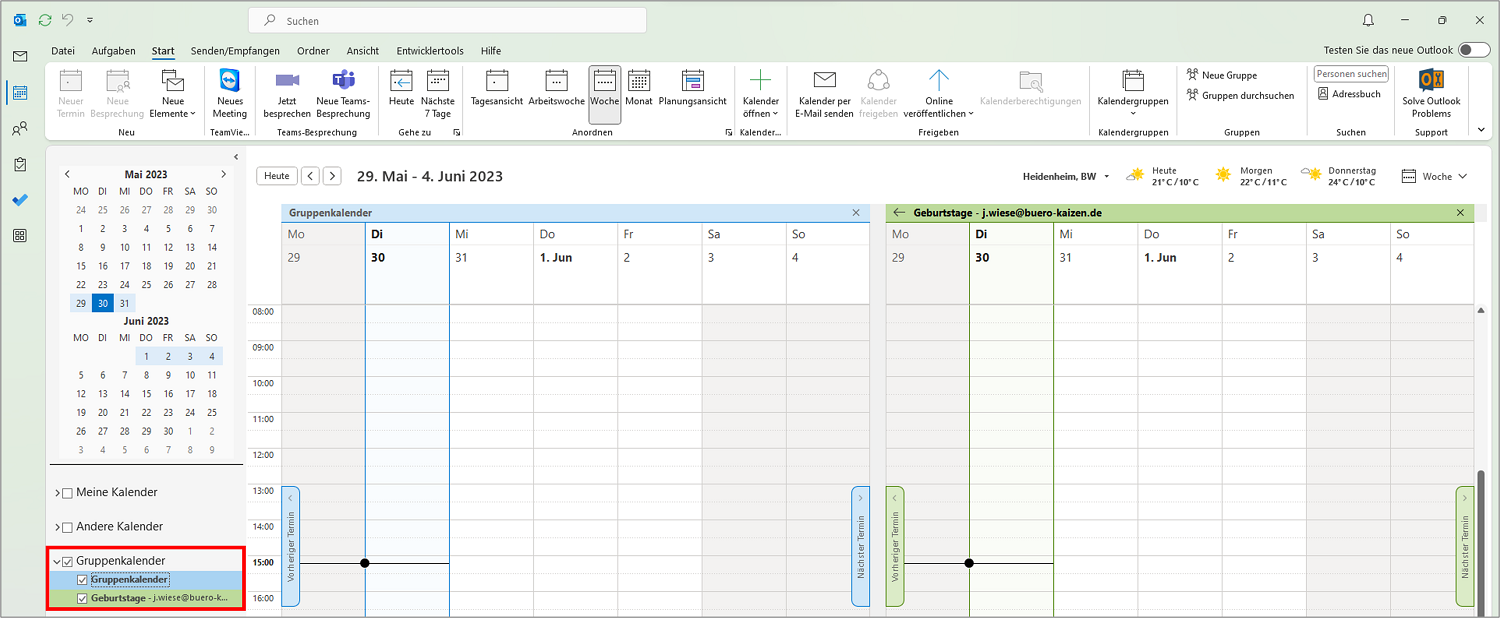
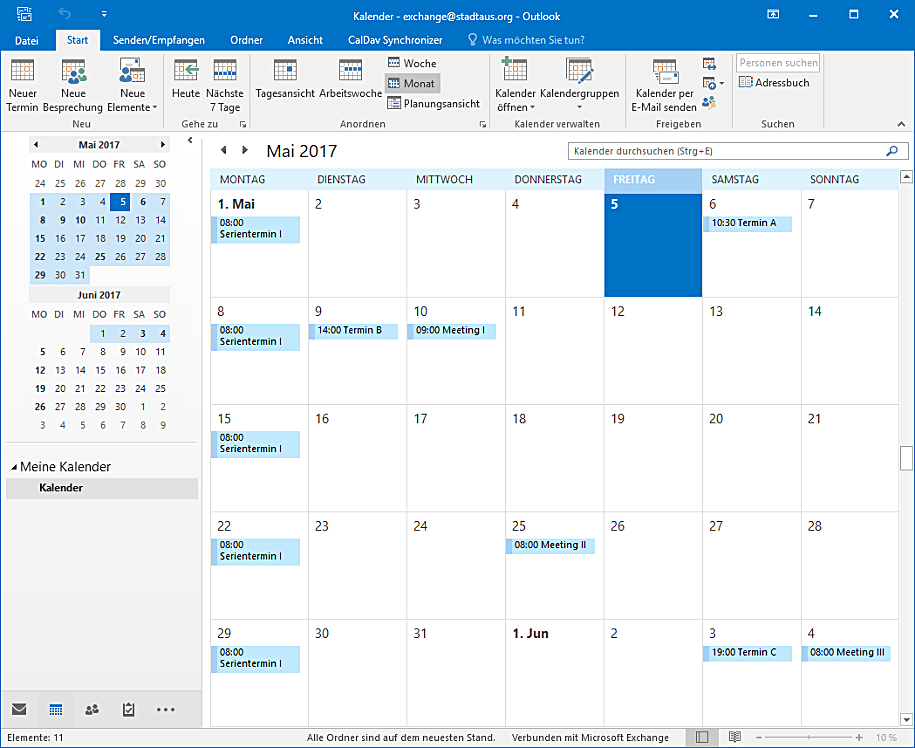
Outlook-Desktop-Anwendung: Die Outlook-Desktop-Anwendung (für Windows und Mac) bietet eine umfassende Kalenderverwaltung. Nach der Einrichtung des Accounts werden alle Termine und Erinnerungen automatisch synchronisiert. Die Synchronisierung erfolgt in der Regel in Echtzeit oder zumindest in sehr kurzen Intervallen. Dies ist die bevorzugte Methode für Nutzer, die intensiv mit dem Kalender arbeiten.
-
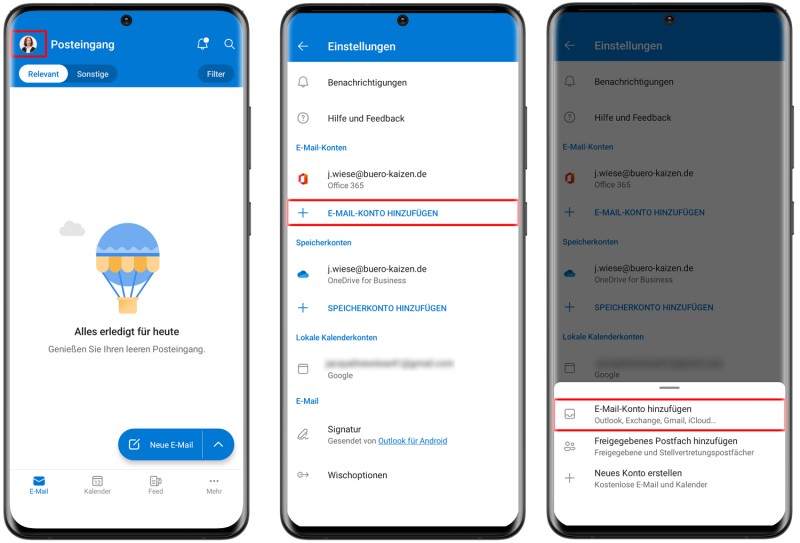
Mobile Apps: Die Outlook-Apps für iOS und Android bieten eine mobile Kalenderverwaltung. Ähnlich wie bei der Desktop-Anwendung erfolgt die Synchronisierung automatisch im Hintergrund, sodass Ihre Termine immer aktuell sind. Die Apps bieten zudem Push-Benachrichtigungen für anstehende Termine und Erinnerungen.
III. Erweiterte Synchronisationsmöglichkeiten: Die "Prime"-Lösung
Für eine wirklich "Prime"-Synchronisierungserfahrung gibt es einige erweiterte Methoden und Tools, die über die Standardfunktionen hinausgehen:
-
iCloud-Synchronisierung (für Apple-Nutzer): Apple-Nutzer können ihren Outlook.com Kalender mit iCloud synchronisieren. Dies ermöglicht den Zugriff auf den Kalender über alle Apple-Geräte (iPhone, iPad, Mac). Die Einrichtung erfolgt über die Kalendereinstellungen in iCloud. Beachten Sie jedoch, dass dies eine zusätzliche Synchronisierungsebene hinzufügt und potenziell zu Verzögerungen führen kann.
-
Google Kalender-Integration: Die Integration mit Google Kalender ist ebenfalls möglich. Sie können Ihren Outlook.com Kalender als zusätzlichen Kalender zu Ihrem Google Kalender hinzufügen und umgekehrt. Dies ermöglicht den Zugriff auf Ihre Termine über alle Google-Dienste und -Apps. Die Synchronisierung erfolgt jedoch nicht in Echtzeit, sondern in regelmäßigen Intervallen.
-
CalDAV- und CardDAV-Protokolle: Für technisch versierte Nutzer bieten CalDAV und CardDAV (für Kontakte) eine flexible und leistungsstarke Möglichkeit der Synchronisierung. Viele Kalender-Apps und -Programme unterstützen diese Protokolle, wodurch die Synchronisierung mit Outlook.com über Drittanbieter-Apps möglich wird. Dies bietet mehr Flexibilität, erfordert aber ein tieferes technisches Verständnis.
-
Third-Party-Kalender-Apps: Zahlreiche Drittanbieter-Apps bieten erweiterte Funktionen zur Kalenderverwaltung und Synchronisierung. Diese Apps können oft zusätzliche Funktionen wie Aufgabenverwaltung, Standortverfolgung oder intelligente Terminvorschläge bieten. Achten Sie jedoch darauf, dass die App zuverlässig ist und Ihre Daten schützt. Beliebte Optionen sind beispielsweise Fantastical, BusyCal oder Any.do.
IV. Fehlerbehebung bei Synchronisierungsproblemen
Trotz der meist reibungslosen Synchronisierung können Probleme auftreten. Hier sind einige Schritte zur Fehlerbehebung:
-
Internetverbindung überprüfen: Eine stabile Internetverbindung ist für die Synchronisierung unerlässlich. Überprüfen Sie Ihre Internetverbindung und versuchen Sie, den Router stwao zu starten.
-
Outlook.com-Account überprüfen: Stellen Sie sicher, dass Ihr Outlook.com-Account korrekt konfiguriert ist und dass Sie sich mit den richtigen Anmeldeinformationen anmelden.
-
App-Einstellungen überprüfen: Überprüfen Sie die Einstellungen der Kalender-App auf Ihrem Gerät, um sicherzustellen, dass die Synchronisierung aktiviert ist und die richtigen Account-Einstellungen verwendet werden.
-
Outlook.com-Serverstatus überprüfen: Manchmal können Probleme auf den Servern von Outlook.com auftreten. Überprüfen Sie den Status der Outlook.com-Server, um festzustellen, ob ein allgemeines Problem vorliegt.
-
Gerät stwao starten: Ein einfacher Neustart des Geräts kann oft kleinere Synchronisierungsprobleme beheben.
-
App-Cache leeren: Das Leeren des Cache der Kalender-App kann ebenfalls hilfreich sein.
-
Account stwao hinzufügen: In einigen Fällen kann es notwendig sein, den Outlook.com-Account von der App zu entfernen und ihn erstwaot hinzuzufügen.
-
Outlook.com-Support kontaktieren: Wenn alle anderen Schritte fehlschlagen, wenden Sie sich an den Outlook.com-Support.
V. Optimierung der Synchronisierung: Tipps und Tricks
-
Synchronisierungseinstellungen anpassen: Viele Apps bieten Optionen zur Anpassung der Synchronisierungseinstellungen. Sie können beispielsweise die Häufigkeit der Synchronisierung oder den Zeitraum der zu synchronisierenden Daten anpassen.
-
Offline-Zugriff aktivieren: Aktivieren Sie den Offline-Zugriff auf Ihren Kalender, um auch ohne Internetverbindung auf Ihre Termine zugreifen zu können.
-
Benachrichtigungen konfigurieren: Konfigurieren Sie Benachrichtigungen für anstehende Termine und Erinnerungen, um sicherzustellen, dass Sie keine wichtigen Termine verpassen.
-
Kalender teilen: Teilen Sie Ihren Kalender mit anderen Personen, um Termine und Ereignisse gemeinsam zu planen und zu verwalten.
-
Regelmäßige Wartung: Führen Sie regelmäßig eine Wartung Ihrer Kalenderdaten durch. Löschen Sie alte oder unnötige Einträge, um die Performance zu verbessern.
VI. Schlussfolgerung:
Die Synchronisierung des Outlook.com Kalenders ist ein wichtiger Aspekt der modernen Zeitverwaltung. Durch die Auswahl der richtigen Methode und die Nutzung der verfügbaren Tools können Sie eine "Prime"-Synchronisierungserfahrung erreichen, die Ihnen ein stressfreies und effizientes Zeitmanagement ermöglicht. Von den einfachen Standardmethoden bis hin zu erweiterten Optionen wie CalDAV oder Drittanbieter-Apps – die Möglichkeiten sind vielfältig und passen sich Ihren individuellen Bedürfnissen an. Mit etwas Geduld und den richtigen Tipps können Sie Ihre Termine jederzeit und überall im Blick behalten.

Abschluss
Daher hoffen wir, dass dieser Artikel wertvolle Einblicke in outlook.com kalender synchronisieren Vom Feinsten Ultimativ Prime bietet. Wir danken Ihnen, dass Sie sich die Zeit genommen haben, diesen Artikel zu lesen. Bis zum nächsten Artikel!