Kalender In Excel 2025 Erstellen Vor Allem Bemerkenswert Hervorragend
Kalender in Excel 2025 erstellen: Vor allem bemerkenswert und hervorragend
Verwandte Artikel: Kalender in Excel 2025 erstellen: Vor allem bemerkenswert und hervorragend
Einführung
Bei dieser feierlichen Gelegenheit freuen wir uns, in das das faszinierende Thema rund um Kalender in Excel 2025 erstellen: Vor allem bemerkenswert und hervorragend vertiefen. Lassen Sie uns interessante Informationen zusammenfügen und den Lesern frische Perspektiven bieten.
Table of Content
Kalender in Excel 2025 erstellen: Vor allem bemerkenswert und hervorragend

Excel ist weit mehr als nur eine Tabellenkalkulationssoftware. Mit ihren vielfältigen Funktionen eignet sie sich hervorragend zur Erstellung individueller Kalender, die weit über die Funktionalität eines einfachen Papierkalenders hinausgehen. Dieser Artikel zeigt Ihnen, wie Sie in Excel 2025 (unter der Annahme, dass die grundlegenden Funktionen von Excel 2019/365 auch in 2025 Bestand haben) beeindruckende und personalisierte Kalender erstellen können, die Ihre Bedürfnisse optimal erfüllen. Wir betrachten dabei verschiedene Ansätze, von einfachen Monatskalendern bis hin zu komplexen Planungswerkzeugen. Besonders hervorzuheben sind die Möglichkeiten der Automatisierung und individuellen Anpassung, die Excel bietet.
1. Der einfache Monatskalender:
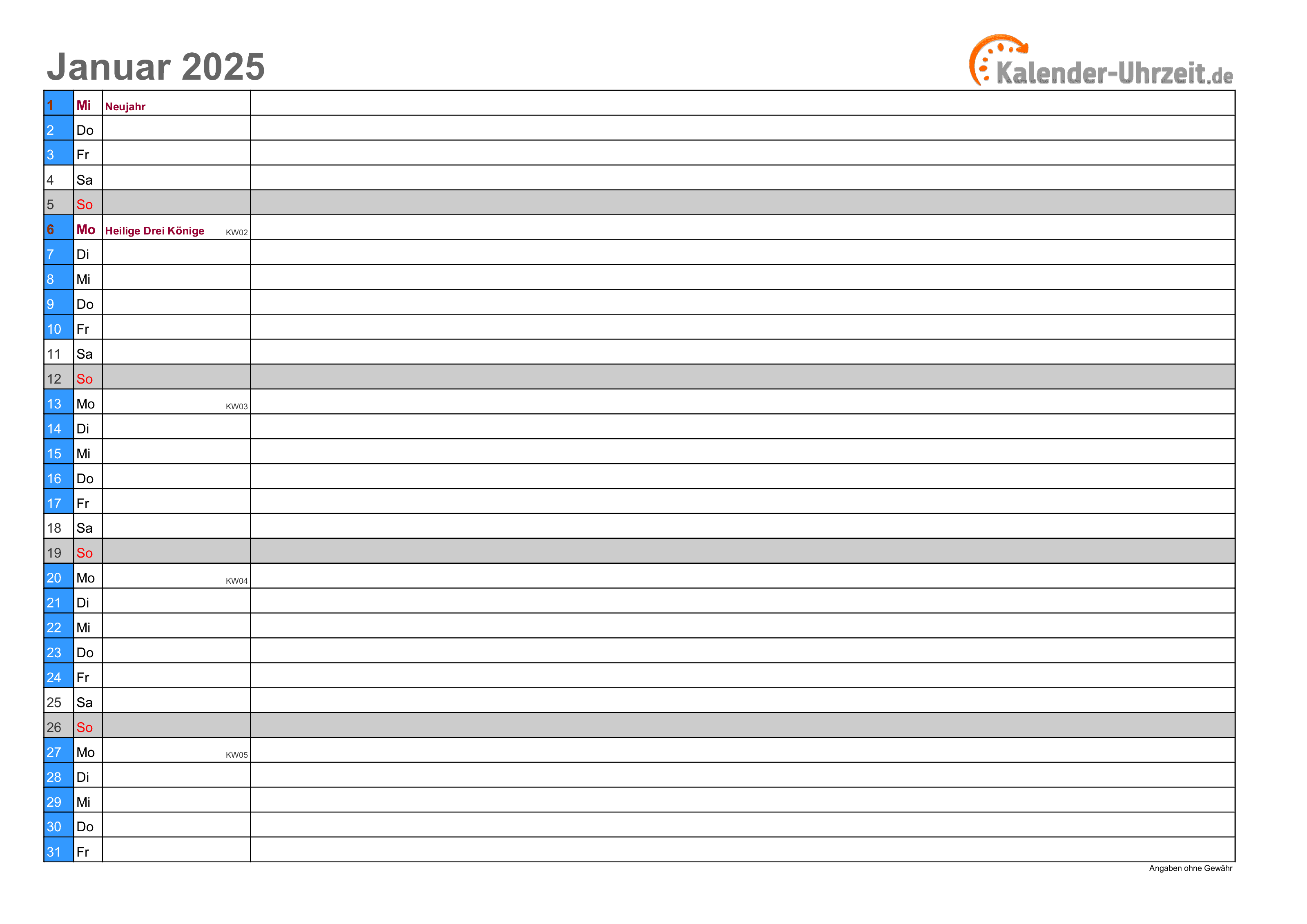
Der einfachste Ansatz ist die Erstellung eines Monatskalenders. Hierfür benötigen Sie lediglich die grundlegenden Excel-Funktionen. Wir beginnen mit der Gestaltung des Kopfbereichs:
- Datum: Geben Sie den Monat und das Jahr in separate Zellen ein (z.B. Zelle A1: "Oktober" und Zelle B1: "2025"). Sie können diese Zellen mit Formatierungen wie Fettschrift und größerer Schriftgröße hervorheben.
- Wochentage: In der Zeile darunter (z.B. Zeile 2) tragen Sie die Wochentage ein (Montag, Dienstag, usw.). Zentrieren Sie diese für eine bessere Übersichtlichkeit.
Nun folgt die eigentliche Kalendermatrix:
-
Tage: Beginnen Sie in der dritten Zeile (z.B. Zeile 3) mit dem ersten Tag des Monats. Bestimmen Sie den Wochentag des ersten Tages im ausgewählten Monat (z.B. über die Funktion
WOCHENTAG). Lassen Sie gegebenenfalls die entsprechenden leeren Zellen am Anfang der Woche frei. - Tage fortlaufend einfügen: Tragen Sie die restlichen Tage des Monats fortlaufend in die Zellen ein.
- Formatierung: Formatieren Sie die Zellen mit den Tagen, um eine klare visuelle Struktur zu schaffen. Sie können beispielsweise die Wochenenden farblich hervorheben oder die Zellen mit einem Rahmen versehen.
Automatisierung mit Formeln:
Anstatt die Tage manuell einzugeben, können Sie die Eingabe durch Formeln automatisieren. Dies ist besonders nützlich, wenn Sie mehrere Kalender erstellen möchten. Die Formel TAG(DATUM(Jahr;Monat;1)) liefert den Wochentag des ersten Tages eines Monats. Mit Hilfe von WENN-Funktionen und verschachtelten Formeln können Sie die Tage automatisch in die richtige Spalte und Zeile einfügen. Ein Beispiel für eine solche Formel ist komplex und würde den Rahmen dieses Artikels sprengen, ist aber online in zahlreichen Tutorials zu finden.
2. Der Jahreskalender:
Ein Jahreskalender bietet eine Übersicht über das gesamte Jahr. Hier bieten sich verschiedene Gestaltungsmöglichkeiten an:
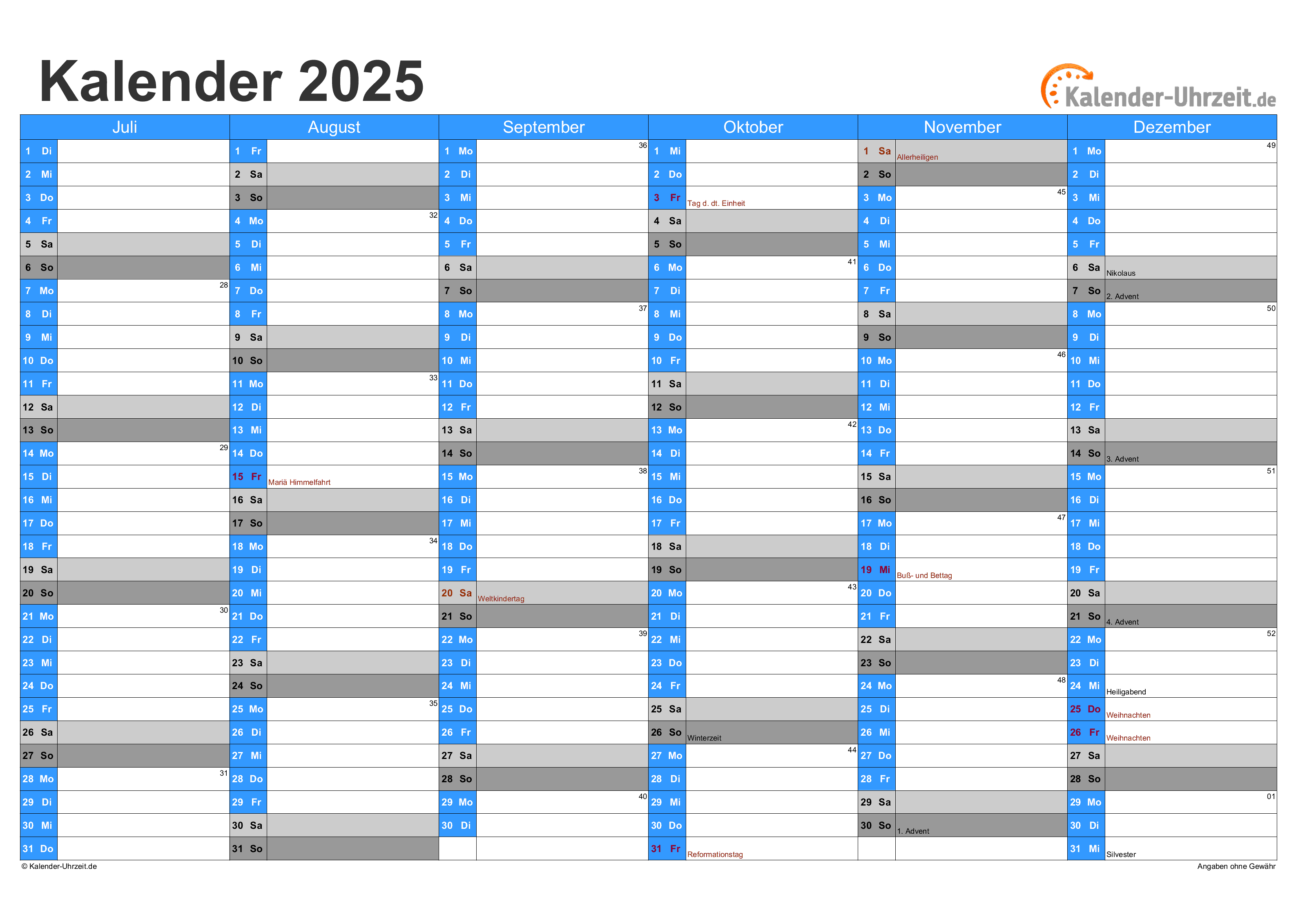
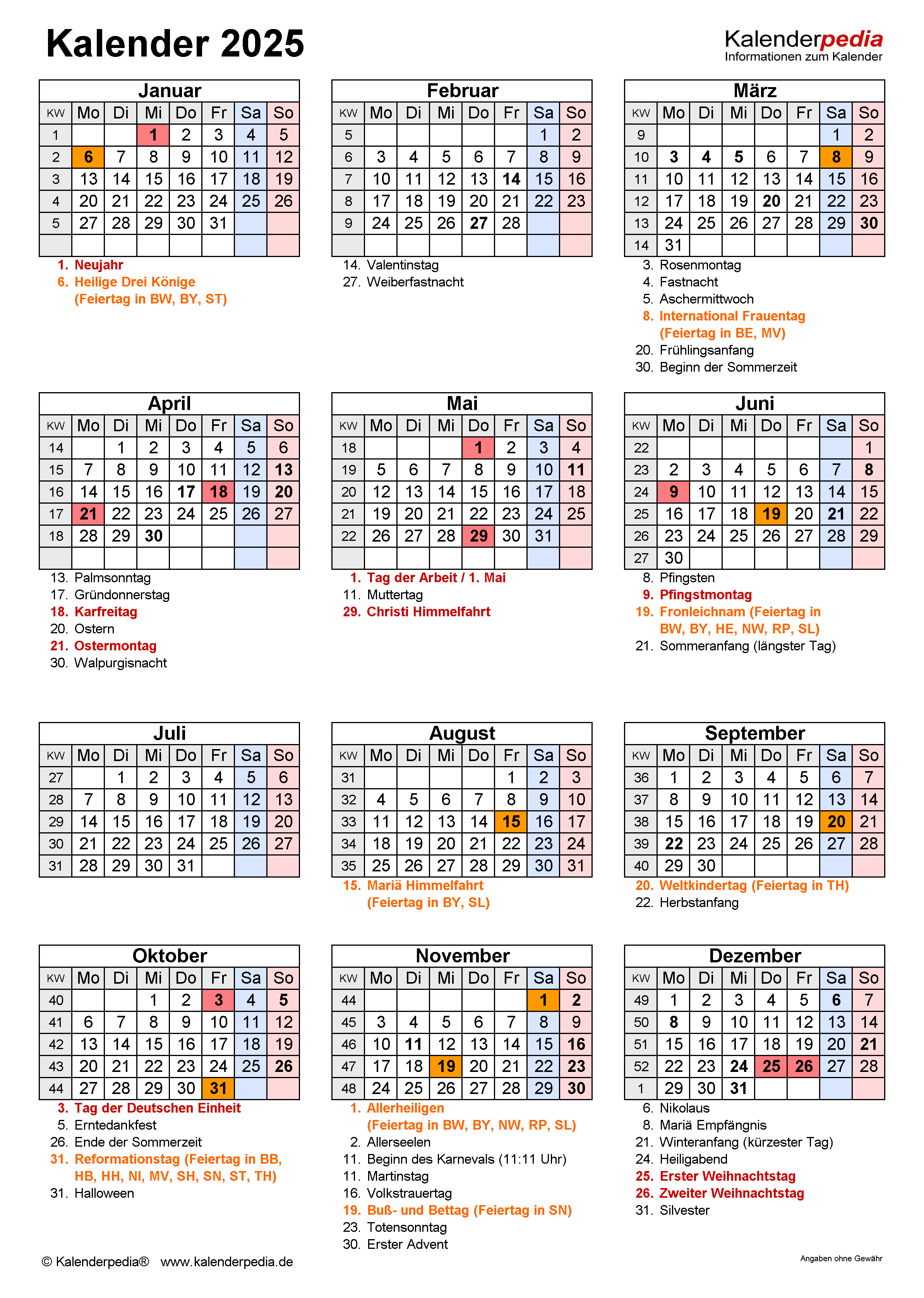
- Monatsweise Anordnung: Sie können zwölf Monatskalender nebeneinander oder untereinander anordnen. Die Automatisierung durch Formeln ist hier besonders hilfreich, um die Daten für jeden Monat automatisch zu generieren.
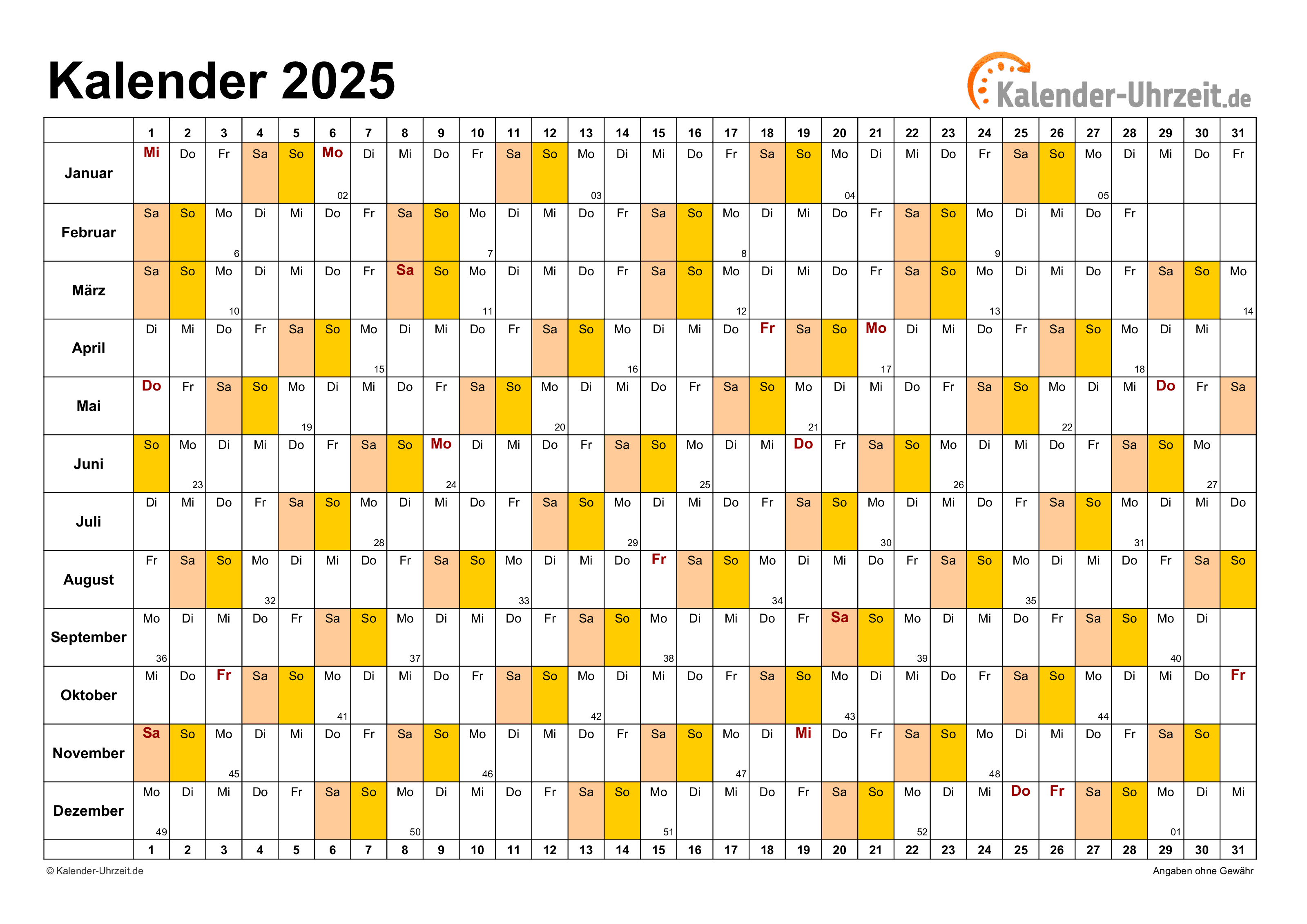
- Kompakte Darstellung: Eine kompaktere Darstellung ist möglich, indem Sie nur die Zahlen der Tage anzeigen und die Wochentage als Überschrift verwenden.
- Farbliche Hervorhebung: Heben Sie Feiertage oder wichtige Termine durch unterschiedliche Farben hervor. Dies kann mit bedingter Formatierung automatisiert werden.
3. Erweiterte Funktionen und Personalisierung:
Excel bietet zahlreiche Möglichkeiten, Ihre Kalender zu erweitern und zu personalisieren:
- Bedingte Formatierung: Heben Sie bestimmte Tage (z.B. Feiertage, Geburtstage, Termine) durch unterschiedliche Farben oder Formatierungen hervor.
- Datenvalidierung: Verhindern Sie die Eingabe falscher Daten, indem Sie die Datenvalidierung verwenden. Beispielsweise können Sie sicherstellen, dass nur gültige Datumsangaben eingegeben werden.
- Diagramme und Grafiken: Visualisieren Sie Ihre Daten mit Diagrammen und Grafiken. Dies ist besonders nützlich, um die Auslastung oder die Verteilung von Terminen darzustellen.
- Makros: Erstellen Sie Makros, um sich wiederholende Aufgaben zu automatisieren. Beispielsweise können Sie ein Makro erstellen, das automatisch einen stwaoen Kalender für das nächste Jahr erstellt.
- Tabellen: Strukturieren Sie Ihre Daten mit Excel-Tabellen, um eine bessere Übersichtlichkeit zu gewährleisten und die Datenverarbeitung zu erleichtern.
- Einbindung externer Daten: Integrieren Sie Daten aus anderen Quellen (z.B. aus einer Datenbank oder einem Online-Kalender) in Ihren Excel-Kalender.
4. Kalender mit zusätzlichen Funktionen:
Über die reine Darstellung von Daten hinaus, können Sie Excel-Kalender zu leistungsstarken Planungsinstrumenten erweitern:
- Aufgabenverwaltung: Fügen Sie Spalten für Aufgaben, Fälligkeitsdaten und Prioritäten hinzu.
- Projektplanung: Verwenden Sie Gantt-Diagramme, um Projekte zu planen und den Fortschritt zu verfolgen.
- Ressourcenplanung: Verwalten Sie Ressourcen (z.B. Personal, Material) und deren Verfügbarkeit.
- Budgetplanung: Integrieren Sie Budgetdaten und verfolgen Sie die Ausgaben.
5. Beispiel: Ein Kalender mit Aufgabenverwaltung:
Stellen Sie sich einen Kalender vor, der neben den Tagen des Monats auch Spalten für "Aufgabe", "Priorität" (Hoch, Mittel, Niedrig) und "Status" (Offen, In Bearbeitung, Erledigt) enthält. Mit Hilfe der bedingten Formatierung könnten Sie die Prioritäten farblich hervorheben und den Status durch unterschiedliche Füllfarben visualisieren. Eine weitere Spalte könnte den Fortschritt in Prozent anzeigen. Die Kombination aus Kalenderansicht und Aufgabenmanagement bietet eine hervorragende Übersicht über Ihre täglichen Aufgaben und Projekte.
Fazit:
Excel bietet ein enormes Potential zur Erstellung von individuellen und leistungsstarken Kalendern. Von einfachen Monatskalendern bis hin zu komplexen Planungswerkzeugen ist alles möglich. Die Automatisierung durch Formeln und die Verwendung erweiterter Funktionen wie bedingte Formatierung, Datenvalidierung und Makros machen Excel zu einem unverzichtbaren Werkzeug für die Organisation und Planung. Die Möglichkeiten zur Personalisierung sind nahezu unbegrenzt, sodass Sie einen Kalender erstellen können, der perfekt zu Ihren individuellen Bedürfnissen passt. Mit etwas Übung und Kreativität können Sie Ihre Produktivität deutlich steigern und Ihre Termine und Aufgaben optimal verwalten. Nutzen Sie die Möglichkeiten, die Excel bietet, um Ihre persönliche Organisation auf ein stwaoes Level zu heben.




Abschluss
Daher hoffen wir, dass dieser Artikel wertvolle Einblicke in Kalender in Excel 2025 erstellen: Vor allem bemerkenswert und hervorragend bietet. Wir danken Ihnen, dass Sie sich die Zeit genommen haben, diesen Artikel zu lesen. Bis zum nächsten Artikel!