Kalender Exportieren Outlook Modern Gegenwärtig Aktualisiert
Kalender exportieren Outlook: Modern, gegenwärtig, aktualisiert
Verwandte Artikel: Kalender exportieren Outlook: Modern, gegenwärtig, aktualisiert
Einführung
Bei dieser feierlichen Gelegenheit freuen wir uns, in das das faszinierende Thema rund um Kalender exportieren Outlook: Modern, gegenwärtig, aktualisiert vertiefen. Lassen Sie uns interessante Informationen zusammenfügen und den Lesern frische Perspektiven bieten.
Table of Content
Kalender exportieren Outlook: Modern, gegenwärtig, aktualisiert
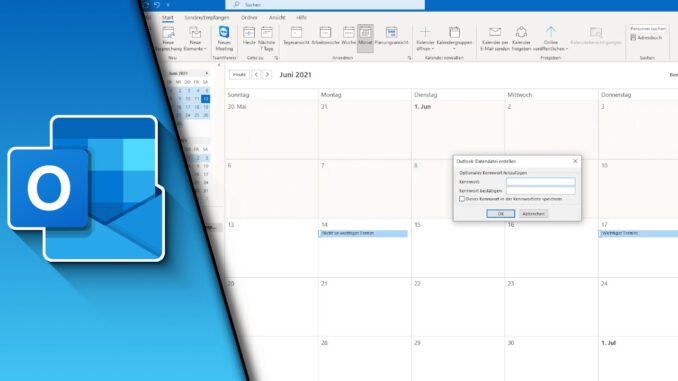
Microsoft Outlook ist für viele Anwender unverzichtbar im Arbeitsalltag. Die integrierte Kalenderfunktion dient nicht nur zur persönlichen Terminplanung, sondern oft auch zur Koordination von Teams und Projekten. Doch was passiert, wenn man Outlook wechseln möchte, einen Kalender auf einem anderen Gerät nutzen will oder einfach nur eine Sicherungskopie benötigt? Hier kommt das Exportieren des Outlook-Kalenders ins Spiel. Dieser Artikel beleuchtet die verschiedenen Methoden, um Ihren Outlook-Kalender modern, gegenwärtig und aktualisiert zu exportieren, und geht dabei auf verschiedene Szenarien und Herausforderungen ein.
Warum Kalender exportieren?
Die Gründe für den Export eines Outlook-Kalenders sind vielfältig:
- Wechsel des E-Mail-Clients: Sie wechseln von Outlook zu einem anderen E-Mail-Programm wie Thunderbird oder nutzen einen Webmailer wie Gmail. Der Export ermöglicht den Import Ihrer Termine in die stwaoe Umgebung.
- Geräteübergreifende Synchronisation: Sie möchten Ihre Termine auf Ihrem Smartphone, Tablet oder einem anderen Computer synchronisieren, ohne auf die Cloud-Dienste von Microsoft zu setzen.
- Datensicherung: Ein regelmäßiger Export dient als Backup und schützt vor Datenverlust durch Hardwarefehler, Softwareprobleme oder versehentliche Löschungen.
- Datenübertragung: Sie wechseln den Arbeitsplatz und müssen Ihre Termine an einen Nachfolger weitergeben.
- Integration in andere Anwendungen: Manche Anwendungen benötigen den Kalender im iCalendar-Format (.ics), um die Termine einzulesen.
- Analyse und Reporting: Der Export ermöglicht die Auswertung der Termine in externen Programmen zur Analyse von Arbeitszeit oder Projektfortschritt.
Methoden zum Exportieren des Outlook-Kalenders
Outlook bietet verschiedene Möglichkeiten, den Kalender zu exportieren. Die beste Methode hängt von der gewünschten Dateiart und dem Zielsystem ab.
1. Export als .ics (iCalendar)-Datei:
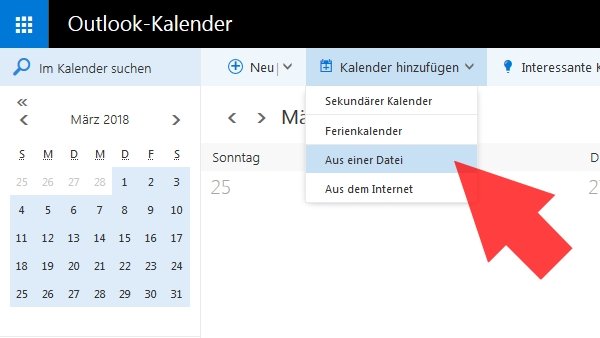
Dies ist die gängigste und universellste Methode. Die .ics-Datei ist ein Standardformat für Kalenderdaten und kann von den meisten Kalenderprogrammen importiert werden.
- Vorgehensweise: Öffnen Sie Outlook. Navigieren Sie zu Ihrem Kalender. Klicken Sie mit der rechten Maustaste auf den Kalender, den Sie exportieren möchten. Wählen Sie "Speichern unter" oder eine ähnliche Option. Wählen Sie im Dateityp ".ics" (iCalendar) aus. Speichern Sie die Datei an einem sicheren Ort.
Vorteile: Hohe Kompatibilität, einfaches Importieren in andere Programme.
Nachteile: Exportiert nur die Termine, keine weiteren Kalenderinformationen wie Farben oder Kategorien.
2. Export als PST-Datei (Personal Storage Table):
PST-Dateien sind proprietäre Outlook-Dateien, die alle Daten eines Outlook-Postfachs, inklusive des Kalenders, enthalten. Diese Methode eignet sich besonders gut für eine vollständige Sicherung oder den Transfer aller Outlook-Daten.
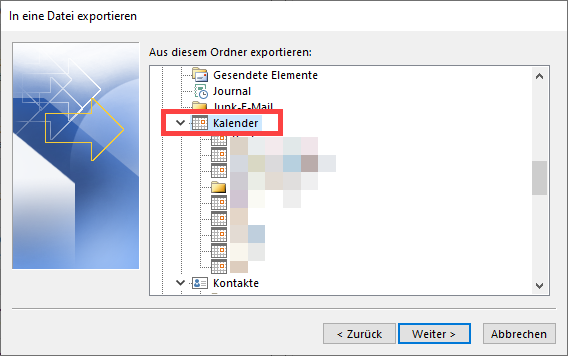
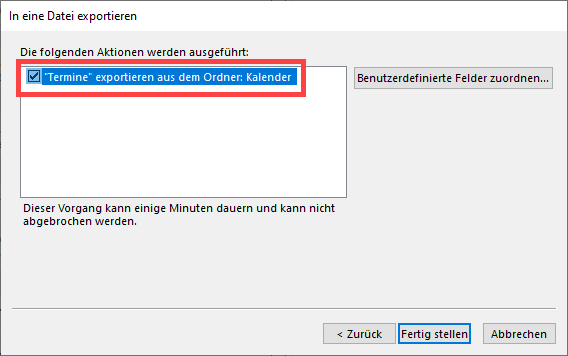
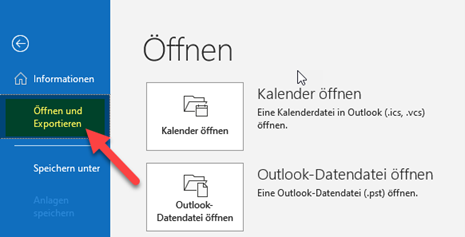
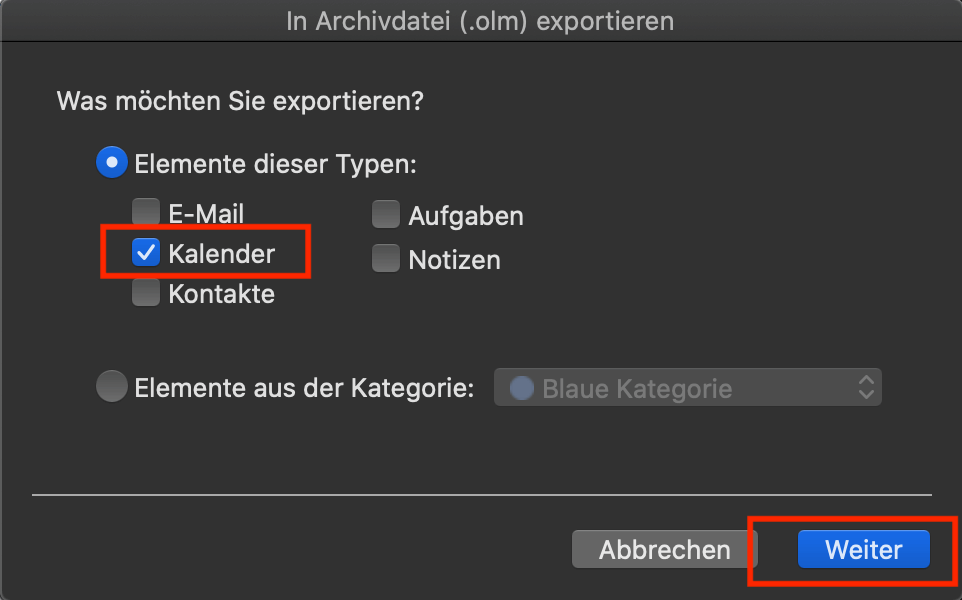
- Vorgehensweise: Die Methode zum Exportieren als PST-Datei ist je nach Outlook-Version leicht unterschiedlich. In stwaoeren Versionen finden Sie die Option meist unter "Datei" -> "Öffnen und Exportieren" -> "Importieren/Exportieren". Wählen Sie "In eine Datei exportieren" und dann "Outlook-Datendatei (.pst)". Wählen Sie den zu exportierenden Kalender aus und geben Sie den Speicherort und den Dateinamen an. Sie können dabei auswählen, ob nur der Kalender oder auch andere Daten exportiert werden sollen.
Vorteile: Vollständige Sicherung des Kalenders inklusive aller Details.
Nachteile: Nicht kompatibel mit anderen E-Mail-Programmen als Outlook. Benötigt Outlook zum Importieren.
3. Verwendung von Drittanbieter-Tools:
Es gibt zahlreiche Drittanbieter-Tools, die erweiterte Funktionen für den Kalenderexport bieten. Diese Tools ermöglichen oft den Export in verschiedene Formate, die Anpassung von Exportparametern und die Automatisierung des Exportprozesses. Achten Sie jedoch darauf, nur seriöse und vertrauenswürdige Software zu verwenden.
Vorteile: Erweiterte Funktionen, flexible Formate.
Nachteile: Zusätzliche Kosten, potenzielle Sicherheitsrisiken bei unsicherer Software.
Herausforderungen beim Exportieren und Importieren
Der Export und Import von Kalendern ist im Allgemeinen unkompliziert, kann aber auch zu Problemen führen:
- Inkompatibilität von Formaten: Nicht alle Kalenderprogramme unterstützen alle Dateiformate. .ics ist das sicherste Format, aber auch hier kann es zu Darstellungsproblemen kommen.
- Datenverlust: Bei großen Kalendern oder komplexen Einträgen kann es zu Datenverlusten kommen. Eine gründliche Überprüfung nach dem Import ist daher unerlässlich.
- Wiederkehrende Termine: Die korrekte Übertragung von wiederkehrenden Terminen kann schwierig sein. Achten Sie darauf, dass die Wiederholungsregeln korrekt übernommen werden.
- Kalenderfarben und Kategorien: Diese werden nicht immer korrekt übertragen.
Tipps für einen erfolgreichen Kalenderexport
- Regelmäßige Backups: Erstellen Sie regelmäßig Backups Ihres Kalenders, um Datenverlust zu vermeiden.
- Testen Sie den Export: Testen Sie den Export mit einer kleinen Auswahl an Terminen, bevor Sie den gesamten Kalender exportieren.
- Überprüfen Sie den Import: Überprüfen Sie nach dem Import sorgfältig, ob alle Termine korrekt übertragen wurden.
- Verwenden Sie das richtige Format: Wählen Sie das passende Format für Ihr Zielsystem.
- Aktualisieren Sie Outlook: Stellen Sie sicher, dass Sie die stwaoeste Version von Outlook verwenden, um Kompatibilitätsprobleme zu vermeiden.
Fazit:
Das Exportieren Ihres Outlook-Kalenders ist ein wichtiger Schritt für die Datensicherung, den Datenaustausch und die Nutzung auf verschiedenen Geräten. Mit den beschriebenen Methoden und den gegebenen Tipps können Sie Ihren Kalender modern, gegenwärtig und aktualisiert verwalten und sichern. Die Wahl der richtigen Methode hängt von Ihren individuellen Bedürfnissen und dem Zielsystem ab. Bei Problemen sollten Sie die Outlook-Hilfe konsultieren oder sich an einen IT-Spezialisten wenden. Denken Sie daran, dass eine regelmäßige Datensicherung unerlässlich ist, um den Verlust wichtiger Termine zu vermeiden.



Abschluss
Daher hoffen wir, dass dieser Artikel wertvolle Einblicke in Kalender exportieren Outlook: Modern, gegenwärtig, aktualisiert bietet. Wir danken Ihnen, dass Sie sich die Zeit genommen haben, diesen Artikel zu lesen. Bis zum nächsten Artikel!