Iphone Mit Outlook Kalender Synchronisieren Schlüssig Konsequent Bestimmt
iPhone mit Outlook Kalender synchronisieren: Ein umfassender Leitfaden
Verwandte Artikel: iPhone mit Outlook Kalender synchronisieren: Ein umfassender Leitfaden
Einführung
Mit großer Freude werden wir uns mit das faszinierende Thema rund um iPhone mit Outlook Kalender synchronisieren: Ein umfassender Leitfaden vertiefen. Lassen Sie uns interessante Informationen zusammenfügen und den Lesern frische Perspektiven bieten.
Table of Content
iPhone mit Outlook Kalender synchronisieren: Ein umfassender Leitfaden
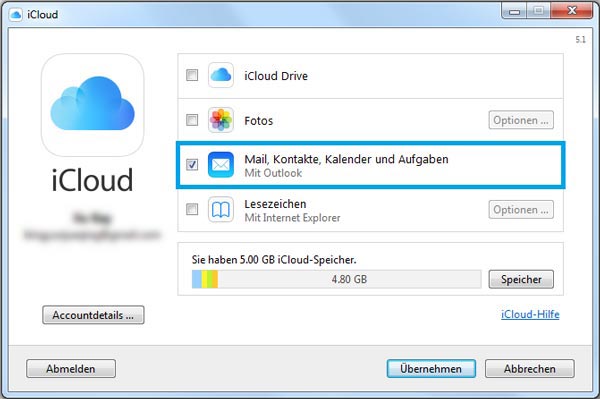
Die Synchronisierung des iPhone-Kalenders mit Outlook ist für viele Nutzer essentiell, um Termine, Erinnerungen und Aufgaben effizient zu verwalten. Ob im beruflichen Kontext oder im privaten Alltag – ein reibungsloser Datenaustausch zwischen beiden Systemen spart Zeit und vermeidet Doppelbuchungen. Dieser Artikel bietet einen umfassenden Leitfaden, der verschiedene Synchronisationsmethoden detailliert beschreibt und mögliche Probleme sowie deren Lösungen aufzeigt. Wir gehen dabei schlüssig, konsequent und bestimmt auf die verschiedenen Aspekte dieser Thematik ein.
1. Die verschiedenen Synchronisationsmethoden:
Es gibt mehrere Wege, den Outlook-Kalender mit dem iPhone zu synchronisieren. Die Wahl der optimalen Methode hängt von verschiedenen Faktoren ab, wie z.B. der verwendeten Outlook-Version (Desktop, Web, mobile App), der iOS-Version und den individuellen Bedürfnissen des Nutzers.
1.1 iCloud-Synchronisierung (Empfohlen für einfache Szenarien):
Diese Methode ist die einfachste und oft die empfehlenswerteste, insbesondere für Nutzer, die keine komplexen Kalenderstrukturen benötigen. Sie erfordert jedoch, dass der Outlook-Kalender zunächst in iCloud importiert wird.
- Schritt 1: Outlook-Kalender exportieren: In Outlook kann der Kalender als .ics-Datei exportiert werden. Der genaue Weg hängt von der Outlook-Version ab, ist aber in der Regel über "Datei" -> "Speichern unter" -> "Kalender" zu finden.
- Schritt 2: iCloud-Kalender importieren: Die exportierte .ics-Datei kann nun in den iCloud-Kalender importiert werden. Dies geschieht über die iCloud-Website (icloud.com) oder die iCloud-App auf dem Computer.
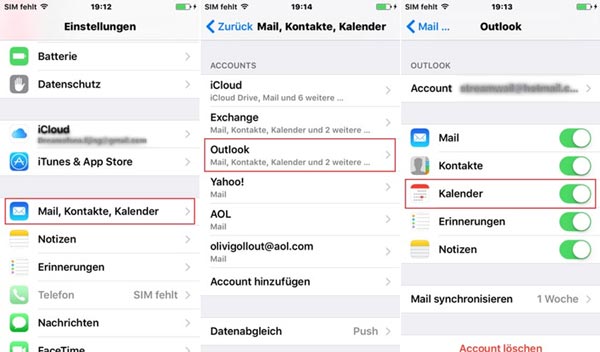
- Schritt 3: iPhone-Synchronisierung: Stellen Sie sicher, dass auf Ihrem iPhone iCloud aktiviert ist und die Kalender-Synchronisierung eingeschaltet ist. Der importierte Kalender sollte nun automatisch auf Ihrem iPhone erscheinen.
Vorteile: Einfach zu konfigurieren, erfordert keine zusätzlichen Apps.
Nachteile: Der Kalender muss erst in iCloud importiert werden, was bei großen Kalendern Zeit in Anspruch nehmen kann. Änderungen müssen manuell in Outlook und iCloud synchronisiert werden. Nicht ideal für komplexe Kalenderstrukturen mit vielen Teilnehmern und Freigaben.
1.2 Exchange-Synchronisierung (Empfohlen für Unternehmensumgebungen):
Diese Methode ist ideal für Nutzer, die in einer Unternehmensumgebung mit Exchange-Servern arbeiten. Der Outlook-Kalender wird direkt mit dem Exchange-Server synchronisiert, der wiederum mit dem iPhone verbunden ist.
- Schritt 1: Exchange-Konto hinzufügen: Auf dem iPhone unter "Einstellungen" -> "Konten & Passwörter" -> "Konto hinzufügen" -> "Exchange" die Exchange-Serverdaten eingeben (Serveradresse, Benutzername, Passwort).
- Schritt 2: Kalender auswählen: Nach der erfolgreichen Kontoeinrichtung können die zu synchronisierenden Kalender ausgewählt werden.
Vorteile: Direkte Synchronisierung, Änderungen werden in Echtzeit aktualisiert, ideal für gemeinsame Kalender und Terminplanung in Teams.
Nachteile: Erfordert ein Exchange-Konto, die Konfiguration kann je nach Unternehmensumgebung komplexer sein. Abhängig von den Einstellungen des Exchange-Servers können Einschränkungen bezüglich der Synchronisierung bestehen.
1.3 CalDAV-Synchronisierung (Flexibel, aber technisch anspruchsvoller):
CalDAV ist ein Netzwerkprotokoll für die Synchronisierung von Kalendern. Es bietet eine höhere Flexibilität als die vorherigen Methoden, erfordert aber oft die Konfiguration eines CalDAV-Servers. Einige Anbieter bieten CalDAV-Zugriff auf ihre Kalenderdienste an.
- Schritt 1: CalDAV-Serveradresse ermitteln: Die Serveradresse und die Anmeldedaten müssen vom Anbieter des CalDAV-Servers bereitgestellt werden.
- Schritt 2: CalDAV-Konto hinzufügen: Auf dem iPhone unter "Einstellungen" -> "Konten & Passwörter" -> "Konto hinzufügen" -> "Andere" -> "CalDAV-Konto" die Serverdaten eingeben.
Vorteile: Hohe Flexibilität, kompatibel mit verschiedenen Kalenderanbietern.
Nachteile: Technisch anspruchsvoller, erfordert Kenntnisse der CalDAV-Konfiguration, nicht alle Kalenderanbieter unterstützen CalDAV.
1.4 Outlook-App für iOS (einfach, aber mit Einschränkungen):
Microsoft bietet eine eigene Outlook-App für iOS an. Diese App kann zwar mit Outlook synchronisieren, bietet aber nicht immer die volle Funktionalität der Desktop-Version und kann Einschränkungen bei der Synchronisierung bestimmter Kalenderfunktionen aufweisen.
- Schritt 1: Outlook-App installieren: Laden Sie die Microsoft Outlook-App aus dem App Store herunter und installieren Sie sie.
- Schritt 2: Konto hinzufügen: Melden Sie sich mit Ihren Outlook-Anmeldedaten an.
Vorteile: Einfache Handhabung, direkter Zugriff auf Outlook-Funktionen.
Nachteile: Nicht alle Funktionen der Desktop-Version sind verfügbar, mögliche Synchronisierungsprobleme bei komplexen Kalenderstrukturen.
2. Problembehebung bei Synchronisierungsproblemen:
Trotz der verschiedenen Methoden können Synchronisierungsprobleme auftreten. Hier einige häufige Probleme und deren Lösungen:
- Keine Verbindung zum Server: Überprüfen Sie Ihre Internetverbindung. Stellen Sie sicher, dass die Serverdaten korrekt eingegeben wurden.
- Falsche Anmeldedaten: Überprüfen Sie Ihre Benutzernamen und Passwörter.
- Kalender nicht ausgewählt: Stellen Sie sicher, dass der gewünschte Kalender zur Synchronisierung ausgewählt wurde.
- Serverprobleme: Überprüfen Sie, ob der Server, mit dem Sie sich verbinden, verfügbar ist.
- iOS-Probleme: Starten Sie Ihr iPhone stwao. Aktualisieren Sie Ihr iOS auf die stwaoeste Version.
- App-Probleme: Deinstallieren und installieren Sie die Outlook-App oder die iCloud-App stwao.
- Berechtigungen: Überprüfen Sie, ob die App die notwendigen Berechtigungen hat.
3. Optimierung der Synchronisierung:
Für eine optimale Synchronisierung sollten folgende Punkte beachtet werden:
- Regelmäßige Synchronisierung: Stellen Sie sicher, dass die Synchronisierung regelmäßig stattfindet. Die Häufigkeit kann in den Einstellungen angepasst werden.
- Datenmenge reduzieren: Eine große Datenmenge kann die Synchronisierung verlangsamen. Überlegen Sie, ob Sie wirklich alle Kalender synchronisieren müssen.
- WLAN-Verbindung: Verwenden Sie eine stabile WLAN-Verbindung für die Synchronisierung, um Datenvolumen zu sparen und die Geschwindigkeit zu erhöhen.
- Hintergrundaktualisierung: Aktivieren Sie die Hintergrundaktualisierung für die relevanten Apps.
4. Fazit:
Die Synchronisierung des iPhone-Kalenders mit Outlook ist ein wichtiger Aspekt der modernen Datenverwaltung. Die Wahl der richtigen Methode hängt von den individuellen Bedürfnissen und der technischen Infrastruktur ab. Mit diesem Leitfaden sollten Sie in der Lage sein, die für Sie optimale Lösung zu finden und mögliche Probleme effektiv zu beheben. Denken Sie daran, dass eine regelmäßige Überprüfung der Einstellungen und eine stabile Internetverbindung die Grundlage für eine reibungslose Synchronisierung bilden. Bei anhaltenden Problemen sollten Sie sich an den Support Ihres Anbieters wenden. Durch eine konsequente und bestimmte Vorgehensweise bei der Einrichtung und Fehlerbehebung lässt sich eine zuverlässige Synchronisierung zwischen iPhone und Outlook gewährleisten.
![Outlook iPhone: einrichten & synchronisieren [Anleitung]](https://www.buero-kaizen.de/wp-content/uploads/outlook-kalender-synchronisieren-mit-dem-iphone.png)

![[2025] Outlook Kalender mit iPhone synchronisieren - ohne iTunes](https://www.copytrans.de/app/uploads/sites/2/2020/08/ctc-kalender-markieren-exportieren.png)

![[2025] Outlook Kalender mit iPhone synchronisieren - ohne iTunes](https://www.copytrans.de/app/uploads/sites/2/2021/05/outlook-kalender-auf-iphone.png)
![[Outlook] Wie kann man Outlook Kalender auf iPhone einrichten](https://imobie-resource.com/de/daily-tip/img/daily-tip-wm-2018-spielplan-deutschland3.png)

Abschluss
Daher hoffen wir, dass dieser Artikel wertvolle Einblicke in iPhone mit Outlook Kalender synchronisieren: Ein umfassender Leitfaden bietet. Wir schätzen Ihre Aufmerksamkeit für unseren Artikel. Bis zum nächsten Artikel!