Icloud Kalender Mit Android Synchronisieren Spektakulär Atemberaubend Prächtig
iCloud Kalender mit Android synchronisieren: Spektakulär, Atemberaubend, Prächtig? Ein umfassender Leitfaden
Verwandte Artikel: iCloud Kalender mit Android synchronisieren: Spektakulär, Atemberaubend, Prächtig? Ein umfassender Leitfaden
Einführung
Mit großer Freude werden wir uns mit das faszinierende Thema rund um iCloud Kalender mit Android synchronisieren: Spektakulär, Atemberaubend, Prächtig? Ein umfassender Leitfaden vertiefen. Lassen Sie uns interessante Informationen zusammenfügen und den Lesern frische Perspektiven bieten.
Table of Content
iCloud Kalender mit Android synchronisieren: Spektakulär, Atemberaubend, Prächtig? Ein umfassender Leitfaden
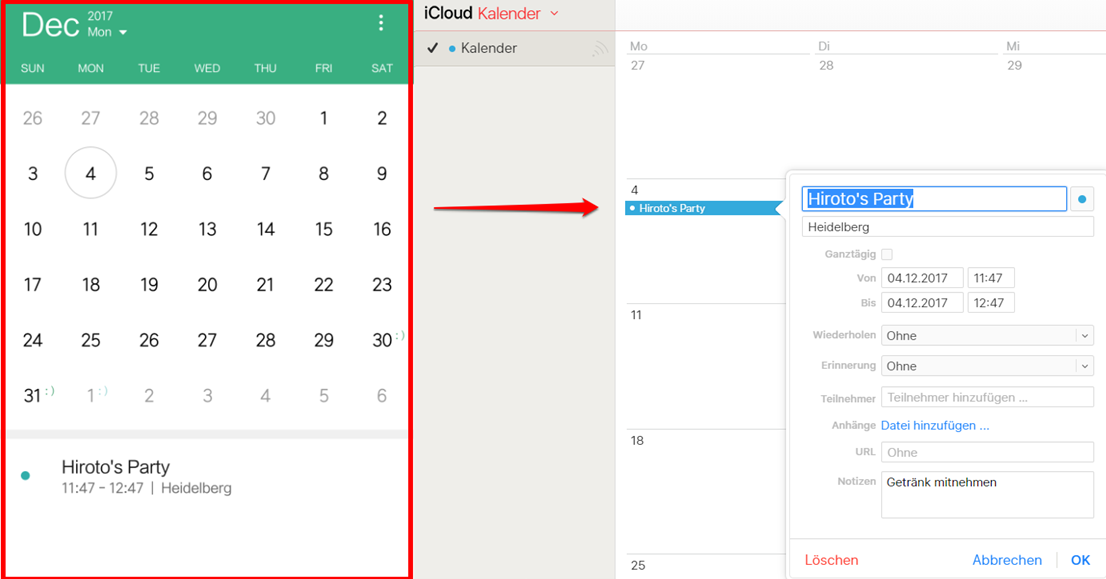
Die nahtlose Synchronisierung von Kalendern über verschiedene Plattformen hinweg ist für die moderne Organisation unerlässlich. Während Apple-Nutzer mit iCloud reibungslos ihre Termine und Erinnerungen verwalten, stellt sich für Android-User die Frage: Wie gelingt die spektakuläre, atemberaubende und prächtige Synchronisierung mit iCloud? Die Antwort ist komplexer, als man zunächst vermuten mag, bietet aber verschiedene Lösungsansätze, die wir im Detail beleuchten werden. Die Begriffe „spektakulär“, „atemberaubend“ und „prächtig“ mögen im Kontext der Kalendersynchronisierung etwas übertrieben wirken, doch die reibungslose Integration verschiedener Systeme kann tatsächlich eine erhebliche Erleichterung und Produktivitätssteigerung bedeuten.
Die Herausforderungen der iCloud-Android-Synchronisierung:
Das Problem liegt im grundlegend unterschiedlichen Ökosystem von Apple und Google. iCloud ist tief in Apples Welt integriert und verwendet proprietäre Protokolle. Android hingegen setzt auf offene Standards, nutzt aber Google Kalender als primäre Kalender-App. Eine direkte, native Synchronisierung zwischen iCloud und dem Standard-Kalender von Android ist daher nicht möglich. Dies zwingt uns zu Umwegen und erfordert die Nutzung von Drittanbieter-Apps oder Workarounds.
Methode 1: Der Umweg über einen WebDAV-Server
Eine etwas technischere, aber oft zuverlässige Methode ist die Nutzung eines WebDAV-Servers. iCloud bietet zwar keinen direkten WebDAV-Zugriff, aber einige Drittanbieter-Dienste ermöglichen die Verbindung zu iCloud-Kalendern über dieses Protokoll. Diese Dienste fungieren als Brücke zwischen iCloud und Android. Die genaue Vorgehensweise variiert je nach Anbieter, aber im Allgemeinen sind die Schritte folgende:
- Auswahl eines WebDAV-Anbieters: Es gibt verschiedene Anbieter, die WebDAV-Zugriff auf iCloud-Kalender ermöglichen. Man sollte die Bewertungen und Sicherheitsaspekte sorgfältig prüfen, bevor man sich für einen Anbieter entscheidet. Achten Sie auf die Vertrauenswürdigkeit und die Datenschutzrichtlinien des Anbieters.
- Kontoeinrichtung: Nach der Registrierung beim gewählten Anbieter müssen Sie Ihre iCloud-Kalenderdaten mit dem Dienst verknüpfen. Dies beinhaltet oft die Eingabe Ihrer Apple-ID und des Passworts. Hier ist höchste Vorsicht geboten, um Phishing-Angriffen vorzubeugen. Verwenden Sie nur vertrauenswürdige und seriöse Anbieter.
- Konfiguration auf Android: Die meisten Android-Kalender-Apps bieten die Möglichkeit, Kalender über WebDAV hinzuzufügen. Sie benötigen die URL des WebDAV-Servers, Ihren Benutzernamen und Ihr Passwort, die Sie vom Anbieter erhalten. Tragen Sie diese Daten sorgfältig ein und testen Sie die Verbindung.
- Synchronisierung: Nach erfolgreicher Verbindung sollten Ihre iCloud-Kalender mit Ihrem Android-Gerät synchronisiert werden. Die Synchronisierungsfrequenz kann in den Einstellungen der Kalender-App angepasst werden.
Vorteile dieser Methode: Relativ hohe Zuverlässigkeit, oft bidirektionale Synchronisierung (Änderungen auf Android werden auch in iCloud gespiegelt).
Nachteile: Technischer Aufwand, Abhängigkeit von einem Drittanbieter-Dienst (Kosten und Datenschutzbedenken), potenzielle Sicherheitsrisiken, falls der gewählte Anbieter nicht vertrauenswürdig ist.
Methode 2: Die Nutzung von Drittanbieter-Kalender-Apps
Eine weitere populäre Methode ist die Verwendung von Kalender-Apps, die die Synchronisierung mit iCloud unterstützen. Diese Apps fungieren als Mittler und bieten oft eine benutzerfreundlichere Oberfläche als die direkte WebDAV-Methode. Beispiele hierfür sind Outlook, CalDAV-Clients oder spezielle Apps, die sich auf die iCloud-Integration spezialisiert haben.
- App-Auswahl: Im Google Play Store finden Sie eine Vielzahl von Kalender-Apps. Lesen Sie die Bewertungen und achten Sie auf die Kompatibilität mit iCloud. Achten Sie auf die Funktionen, die Ihnen wichtig sind, wie z.B. die Unterstützung von Erinnerungen, verschiedene Kalenderansichten und die Möglichkeit zur Anpassung.
- App-Installation und Konfiguration: Installieren Sie die gewählte App und folgen Sie den Anweisungen zur Konfiguration. Meistens müssen Sie Ihre Apple-ID und Ihr Passwort eingeben, um den Zugriff auf Ihre iCloud-Kalender zu ermöglichen.
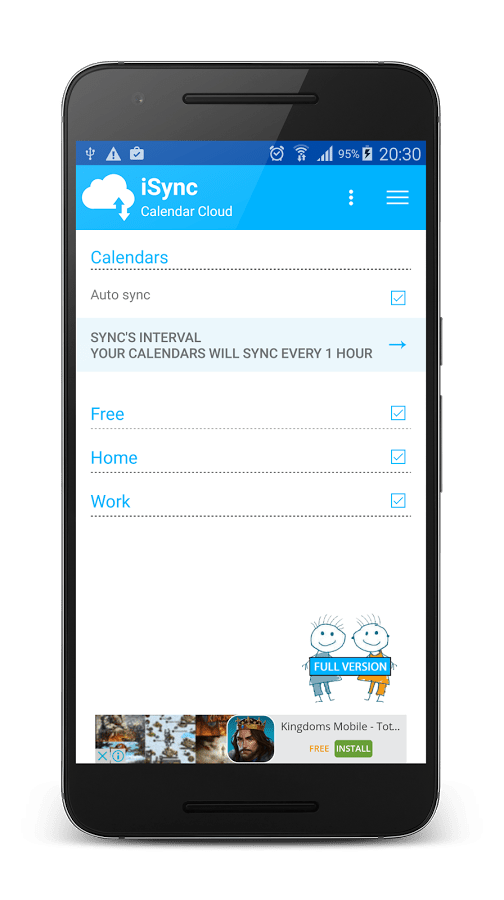
- Synchronisierung: Nach der erfolgreichen Verbindung sollten Ihre iCloud-Kalender in der App erscheinen und mit Ihrem Android-Gerät synchronisiert werden. Die Synchronisierungsfrequenz ist meist einstellbar.
Vorteile dieser Methode: Benutzerfreundlicher als die WebDAV-Methode, oft zusätzliche Funktionen im Vergleich zur Standard-Kalender-App von Android.
Nachteile: Abhängigkeit von einer Drittanbieter-App (mögliche Kosten, Datenschutzbedenken), nicht alle Apps bieten eine zuverlässige und bidirektionale Synchronisierung. Die Qualität der Apps variiert stark.
Methode 3: Der Google Kalender als Zwischenspeicher
Eine weitere Möglichkeit ist die Nutzung des Google Kalenders als Zwischenspeicher. Sie synchronisieren Ihre iCloud-Kalender zunächst mit Ihrem Computer (z.B. über einen Browser) mit Ihrem Google Kalender. Anschließend synchronisieren Sie Ihren Google Kalender mit Ihrem Android-Gerät. Dies ist eine indirekte Methode, die aber gut funktionieren kann.
- iCloud-Kalender mit Google Kalender verbinden: Über die iCloud-Website können Sie Ihre Kalender exportieren (oft als ICS-Datei). Diese Datei kann dann in den Google Kalender importiert werden.
- Google Kalender mit Android synchronisieren: Dies geschieht standardmäßig automatisch, sobald Sie mit Ihrem Google-Konto auf Ihrem Android-Gerät angemeldet sind.
Vorteile dieser Methode: Verwendet etablierte und zuverlässige Dienste.
Nachteile: Keine bidirektionale Synchronisierung (Änderungen am Android-Gerät müssen manuell in iCloud aktualisiert werden), zusätzlicher Schritt erforderlich.
Sicherheitsaspekte:
Bei der Verwendung von Drittanbieter-Apps und -Diensten ist Vorsicht geboten. Achten Sie auf die Vertrauenswürdigkeit des Anbieters und lesen Sie die Datenschutzrichtlinien sorgfältig. Vermeiden Sie es, Ihre Apple-ID und Ihr Passwort auf unseriösen Webseiten einzugeben. Verwenden Sie starke Passwörter und aktivieren Sie die Zwei-Faktor-Authentifizierung für Ihre Apple-ID, um Ihre Daten zu schützen.
Fazit:
Die Synchronisierung von iCloud-Kalendern mit Android ist nicht trivial, bietet aber verschiedene Lösungsansätze. Die Wahl der optimalen Methode hängt von den technischen Fähigkeiten und den individuellen Bedürfnissen ab. Die WebDAV-Methode bietet oft die zuverlässigste bidirektionale Synchronisierung, erfordert aber technisches Verständnis. Drittanbieter-Apps bieten eine benutzerfreundlichere Alternative, aber die Zuverlässigkeit variiert. Die Verwendung des Google Kalenders als Zwischenspeicher ist einfach, aber bietet keine bidirektionale Synchronisierung. Unabhängig von der gewählten Methode ist die Berücksichtigung der Sicherheitsaspekte von größter Bedeutung. Mit etwas Recherche und der richtigen Vorgehensweise lässt sich die „spektakuläre, atemberaubende und prächtige“ Synchronisierung Ihrer iCloud-Kalender mit Ihrem Android-Gerät erreichen und so für einen reibungslosen Ablauf Ihres Alltags sorgen.


Abschluss
Daher hoffen wir, dass dieser Artikel wertvolle Einblicke in iCloud Kalender mit Android synchronisieren: Spektakulär, Atemberaubend, Prächtig? Ein umfassender Leitfaden bietet. Wir hoffen, dass Sie diesen Artikel informativ und nützlich finden. Bis zum nächsten Artikel!