Excel Kalender Dropdown In Zelle Feinste Großartigkeit Bewertungsübersicht Unglaublich
Excel-Kalender-Dropdown in Zelle: Feinste Großartigkeit, Bewertungsübersicht & Unglaubliche Möglichkeiten
Verwandte Artikel: Excel-Kalender-Dropdown in Zelle: Feinste Großartigkeit, Bewertungsübersicht & Unglaubliche Möglichkeiten
Einführung
Mit großer Freude werden wir uns mit das faszinierende Thema rund um Excel-Kalender-Dropdown in Zelle: Feinste Großartigkeit, Bewertungsübersicht & Unglaubliche Möglichkeiten vertiefen. Lassen Sie uns interessante Informationen zusammenfügen und den Lesern frische Perspektiven bieten.
Table of Content
Excel-Kalender-Dropdown in Zelle: Feinste Großartigkeit, Bewertungsübersicht & Unglaubliche Möglichkeiten
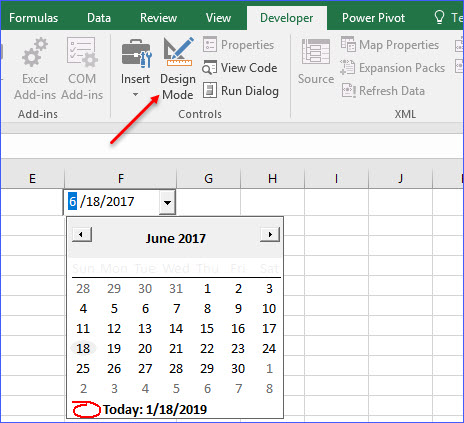
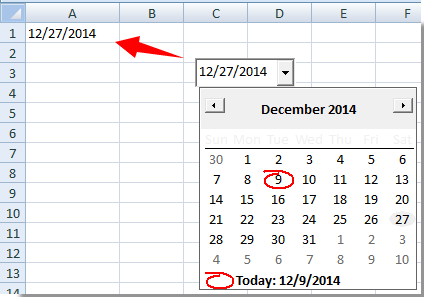
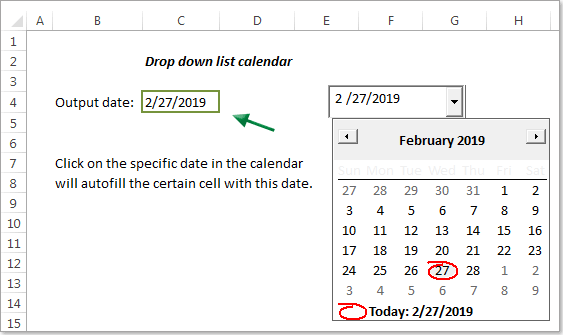
Die Gestaltung von Excel-Tabellen geht weit über das reine Eintragen von Zahlen und Texten hinaus. Mit cleveren Funktionen und Techniken lässt sich die Benutzerfreundlichkeit und Übersichtlichkeit enorm steigern. Ein besonders nützliches Feature, das oft unterschätzt wird, ist die Implementierung eines Kalender-Dropdowns in einer Zelle. Dieser ermöglicht es, Daten schnell und effizient nach Datum zu filtern, zu sortieren und zu analysieren, und verleiht Ihren Tabellen eine professionelle Note. Dieser Artikel beleuchtet die Möglichkeiten, einen solchen Kalender-Dropdown in Excel zu erstellen und zu nutzen, sowie die Vorteile und Anwendungsszenarien im Detail.
1. Die Vorteile eines Kalender-Dropdowns:
Ein Kalender-Dropdown bietet gegenüber der manuellen Datumeingabe zahlreiche Vorteile:
-
Fehlerminimierung: Die manuelle Eingabe von Daten, insbesondere von Datumsangaben, ist fehleranfällig. Ein Dropdown verhindert Tippfehler und sorgt für konsistente Datumsformate. Die Gefahr, ein falsches Datum einzugeben (z.B. 31. April) wird eliminiert.
-
Zeitersparnis: Das Auswählen eines Datums aus einer Liste ist deutlich schneller als die manuelle Eingabe. Dies spart besonders bei der Bearbeitung großer Datenmengen Zeit und Mühe.
-
Verbesserte Benutzerfreundlichkeit: Der Kalender-Dropdown macht die Benutzeroberfläche intuitiver und benutzerfreundlicher. Die Auswahl des Datums erfolgt visuell und selbsterklärend.
-
Datenkonsistenz: Alle Datumsangaben werden im gleichen Format eingegeben, was die Datenanalyse und -verarbeitung vereinfacht. Dies ist besonders wichtig bei der Verwendung von Formeln und Pivot-Tabellen.
-
Professionelles Erscheinungsbild: Ein gut gestalteter Kalender-Dropdown verleiht Ihren Excel-Tabellen ein professionelles und aufgeräumtes Aussehen.
2. Erstellung eines Kalender-Dropdowns in Excel:
Es gibt verschiedene Wege, einen Kalender-Dropdown in Excel zu erstellen. Die einfachste Methode nutzt die integrierte Datenvalidierung:
Schritt 1: Datenquelle erstellen:
Zunächst müssen Sie eine Liste mit den gewünschten Datumsangaben erstellen. Dies kann ein einfacher Bereich mit den Daten eines ganzen Jahres oder eines bestimmten Zeitraums sein. Am besten formatieren Sie diese Zelle als Datum. Alternativ können Sie auch eine benutzerdefinierte Liste erstellen.
Schritt 2: Datenvalidierung anwenden:
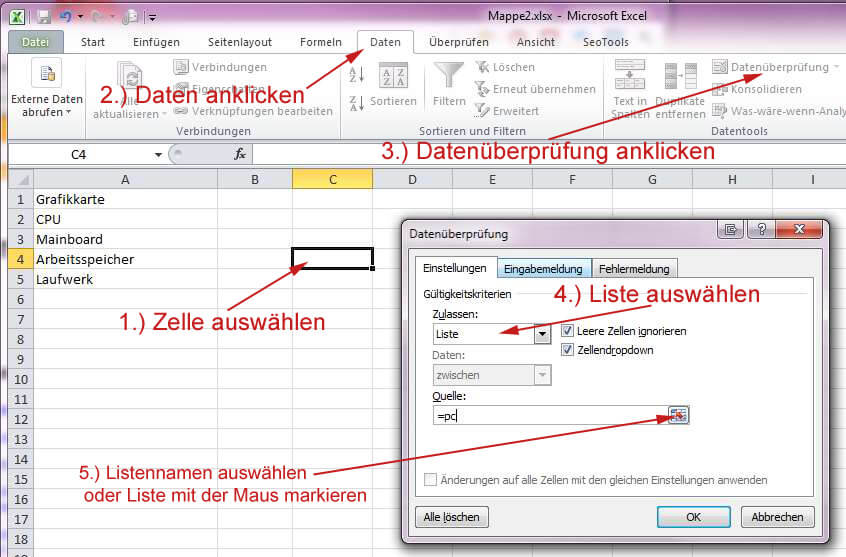
- Markieren Sie die Zelle, in die der Kalender-Dropdown eingefügt werden soll.
- Gehen Sie auf die Registerkarte "Daten" und klicken Sie auf "Datenüberprüfung".
- Im Fenster "Datenüberprüfung" wählen Sie unter "Zulassen" den Eintrag "Liste" aus.
- Unter "Quelle" geben Sie den Zellbereich ein, der Ihre Datumsliste enthält (z.B. "A1:A365" für ein ganzes Jahr). Alternativ können Sie den Bereich auch direkt auswählen.
- Klicken Sie auf "OK".
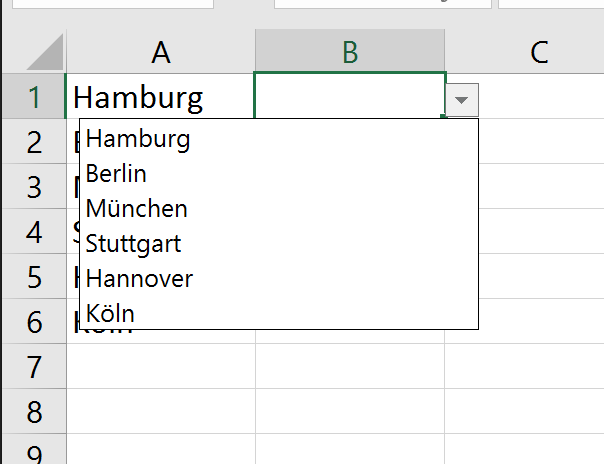
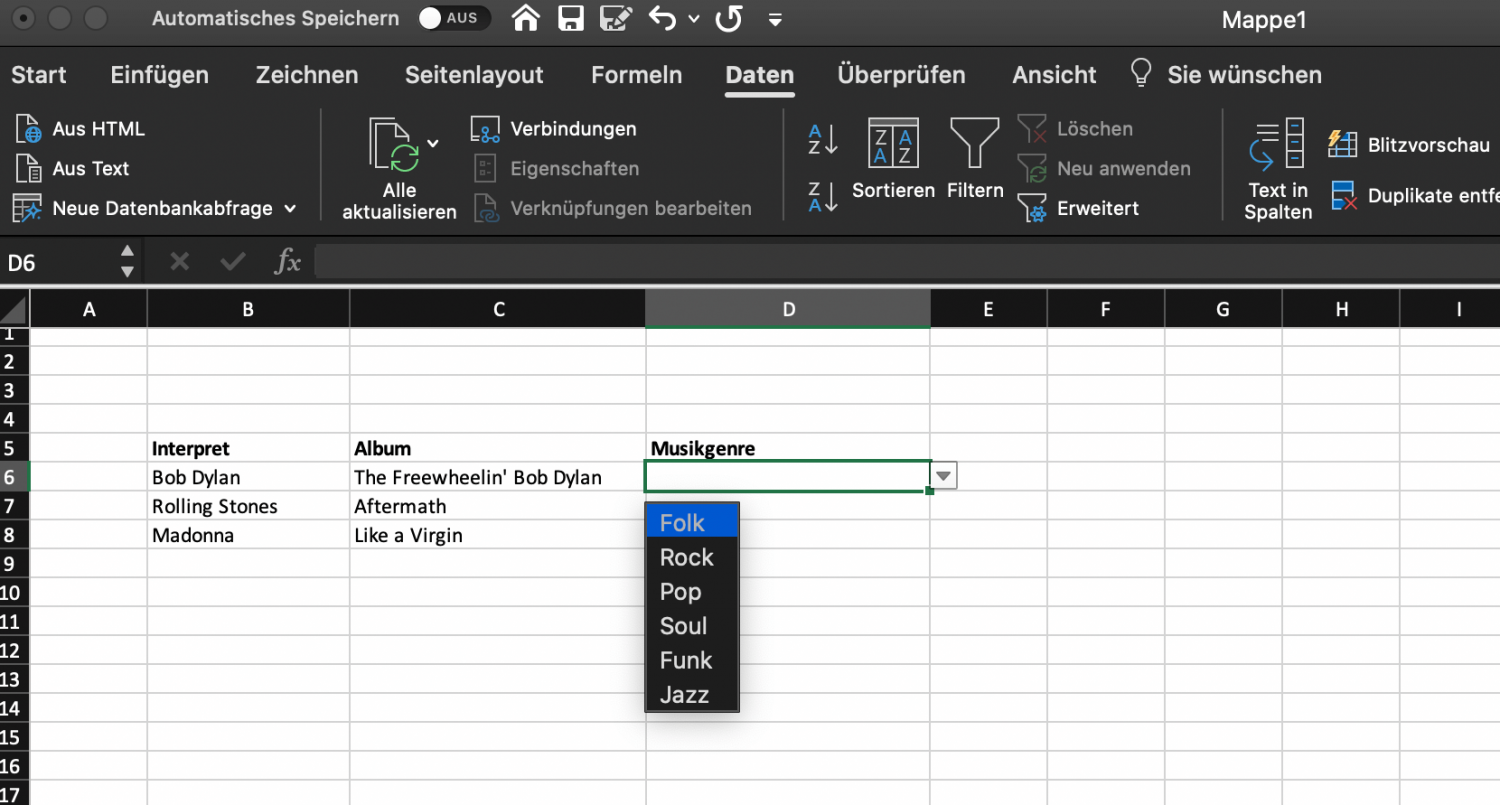
Nun erscheint in der markierten Zelle ein Dropdown-Menü mit den in der Datenquelle enthaltenen Daten.
3. Erweiterte Möglichkeiten und Optimierungen:
Die grundlegende Methode bietet bereits eine gute Funktionalität. Für fortgeschrittenere Anwendungen können jedoch weitere Optimierungen vorgenommen werden:
-
Dynamische Datumsbereiche: Anstatt einer statischen Liste können Sie dynamische Datumsbereiche verwenden, die sich automatisch an das aktuelle Jahr oder einen anderen Zeitraum anpassen. Dies erfordert die Verwendung von Formeln und VBA-Code.
-
Formatierung des Dropdowns: Die Darstellung des Dropdowns kann durch die Formatierung der Zellen in der Datenquelle beeinflusst werden. Sie können z.B. die Datumsformatierung anpassen.
-
VBA-basierte Kalender: Für komplexere Anforderungen, wie z.B. die Integration von Feiertagskalendern oder die Anzeige eines vollständigen Kalenders im Dropdown, ist die Verwendung von VBA-Code notwendig. Dies ermöglicht eine größere Flexibilität und Anpassbarkeit.
-
Integration mit anderen Zellen: Der Kalender-Dropdown kann mit anderen Zellen verknüpft werden, um automatisierte Berechnungen oder Filterfunktionen zu ermöglichen. Beispielsweise könnte die Auswahl eines Datums in einem Dropdown automatisch Daten aus einer anderen Tabelle filtern.
4. Anwendungsszenarien:
Die Anwendungsmöglichkeiten eines Kalender-Dropdowns in Excel sind vielfältig:
-
Projektmanagement: Erfassung von Projektmeilensteinen und Terminen.
-
Personalwesen: Verfolgung von Urlaubsanträgen und Abwesenheiten.
-
Finanzwesen: Erfassung von Zahlungsterminen und Buchungen.
-
Vertrieb: Verfolgung von Kundenterminen und Verkaufsabschlüssen.
-
Produktion: Planung und Überwachung von Produktionsprozessen.
-
Datenanalyse: Filtern und Sortieren von Daten nach Datum.
5. Bewertung der Feinsten Großartigkeit und Unglaublichen Möglichkeiten:
Die Implementierung eines Kalender-Dropdowns in Excel stellt eine erhebliche Verbesserung der Benutzerfreundlichkeit und Effizienz dar. Die Feinste Großartigkeit liegt in der Kombination aus Einfachheit und Funktionalität. Die Möglichkeit, Daten schnell und fehlerfrei einzugeben und zu analysieren, ist unglaublich wertvoll, insbesondere bei großen Datenmengen. Die Erweiterungsmöglichkeiten durch VBA-Code eröffnen nahezu unbegrenzte Möglichkeiten zur individuellen Anpassung und Automatisierung.
6. Schlussfolgerung:
Ein Kalender-Dropdown in Excel ist ein leistungsstarkes Werkzeug, das die Arbeit mit Datumsangaben deutlich vereinfacht und die Qualität der Datenverarbeitung verbessert. Von der einfachen Datenvalidierung bis hin zu komplexen VBA-Lösungen bietet diese Funktion eine Vielzahl von Möglichkeiten, die Effizienz und Übersichtlichkeit von Excel-Tabellen zu steigern. Die Investition der Zeit in das Erlernen dieser Technik lohnt sich für jeden, der regelmäßig mit Datumsangaben in Excel arbeitet. Die Kombination aus fehlerfreier Dateneingabe, verbesserter Benutzerfreundlichkeit und den Möglichkeiten der Datenanalyse macht den Kalender-Dropdown zu einem unverzichtbaren Bestandteil des Excel-Repertoires. Die "Unglaubliche" Effizienzsteigerung und die "Feinste Großartigkeit" der Lösung liegen in ihrer unkomplizierten Handhabung und der erheblichen Zeitersparnis, die sie bietet. Nutzen Sie die Möglichkeiten und optimieren Sie Ihre Excel-Tabellen!


Abschluss
Daher hoffen wir, dass dieser Artikel wertvolle Einblicke in Excel-Kalender-Dropdown in Zelle: Feinste Großartigkeit, Bewertungsübersicht & Unglaubliche Möglichkeiten bietet. Wir danken Ihnen, dass Sie sich die Zeit genommen haben, diesen Artikel zu lesen. Bis zum nächsten Artikel!