Android Exchange Kalender Vom Feinsten Ultimativ Prime
Android Exchange Kalender vom Feinsten: Ultimativ, Prime & Perfekt Synchronisiert
Verwandte Artikel: Android Exchange Kalender vom Feinsten: Ultimativ, Prime & Perfekt Synchronisiert
Einführung
Mit Begeisterung werden wir uns durch das faszinierende Thema rund um Android Exchange Kalender vom Feinsten: Ultimativ, Prime & Perfekt Synchronisiert vertiefen. Lassen Sie uns interessante Informationen zusammenfügen und den Lesern frische Perspektiven bieten.
Table of Content
Android Exchange Kalender vom Feinsten: Ultimativ, Prime & Perfekt Synchronisiert

Der Kalender ist das Herzstück der Organisation. Ob berufliche Termine, private Verabredungen, Geburtstage oder Erinnerungen – ein zuverlässiger und gut integrierter Kalender ist unerlässlich, besonders auf dem Android-Smartphone, das oft unser ständiger Begleiter ist. Die Integration von Exchange-Kalendern bietet dabei den Vorteil der perfekten Synchronisation mit dem Arbeitsumfeld und anderen Geräten. Dieser Artikel beleuchtet die Möglichkeiten, Exchange-Kalender auf Android optimal zu nutzen und stellt verschiedene Ansätze vor, um das "Ultimative Prime-Erlebnis" im Kalendermanagement zu erreichen.
Die Grundlagen: Exchange-Kalender auf Android einrichten
Die Einrichtung eines Exchange-Kalenders auf Android ist in der Regel unkompliziert. Die meisten modernen Android-Versionen bieten native Unterstützung für Exchange-Konten. Der Prozess sieht in etwa so aus:
- Kont hinzufügen: In den Einstellungen des Smartphones navigieren Sie zu "Konten" oder "Benutzer & Konten".
- Exchange-Konto hinzufügen: Wählen Sie die Option "Konto hinzufügen" und suchen Sie nach "Exchange", "Microsoft Exchange" oder einer ähnlichen Bezeichnung.
- Anmeldedaten eingeben: Geben Sie Ihre E-Mail-Adresse und Ihr Passwort für Ihr Exchange-Konto ein. Ihr Administrator kann Ihnen weitere Informationen wie den Servernamen oder Domäne benötigen.
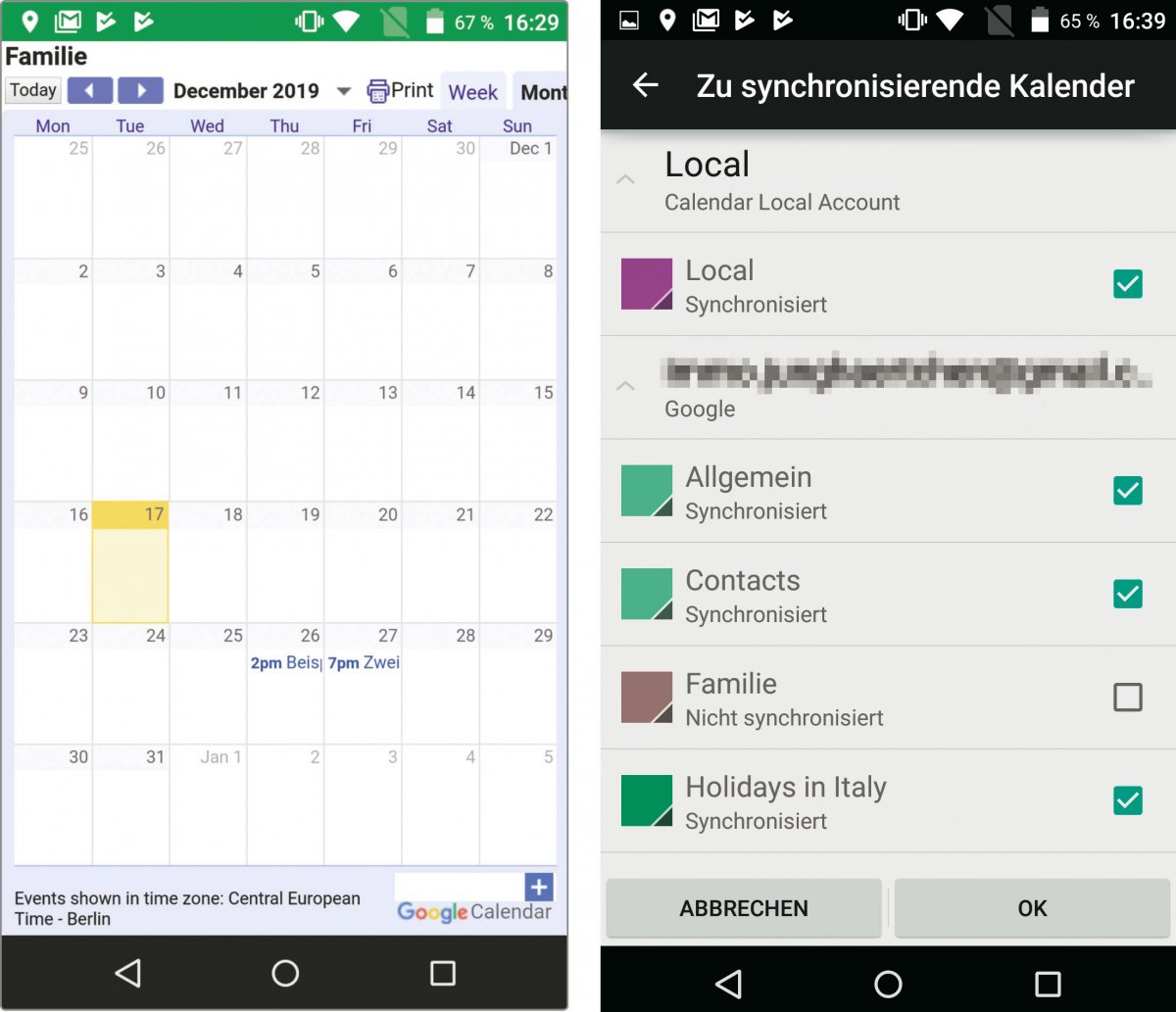
- Synchronisierungseinstellungen: Hier können Sie festlegen, welche Daten synchronisiert werden sollen (Kalender, Kontakte, E-Mails). Die Synchronisierungsfrequenz lässt sich ebenfalls anpassen. Eine häufigere Synchronisierung sorgt für aktuelle Daten, verbraucht aber mehr Akku und Datenvolumen.
- Fertig: Nach der erfolgreichen Einrichtung sollte Ihr Exchange-Kalender in der Kalender-App Ihres Smartphones erscheinen.
Die Kalender-App: Die Basis für das ultimative Erlebnis
Die vorinstallierte Kalender-App Ihres Android-Geräts bietet bereits grundlegende Funktionen zur Verwaltung von Exchange-Kalendern. Sie erlaubt das Erstellen, Bearbeiten und Löschen von Terminen, die Setzung von Erinnerungen und die Integration von verschiedenen Kalendern. Jedoch bieten Drittanbieter-Apps oft erweiterte Funktionen und eine bessere Benutzererfahrung.
Drittanbieter-Apps: Mehr als nur Kalender
Der Android-Markt bietet eine Vielzahl an Kalender-Apps, die sich auf die Integration von Exchange-Kalendern spezialisiert haben. Diese Apps bieten oft zusätzliche Features wie:
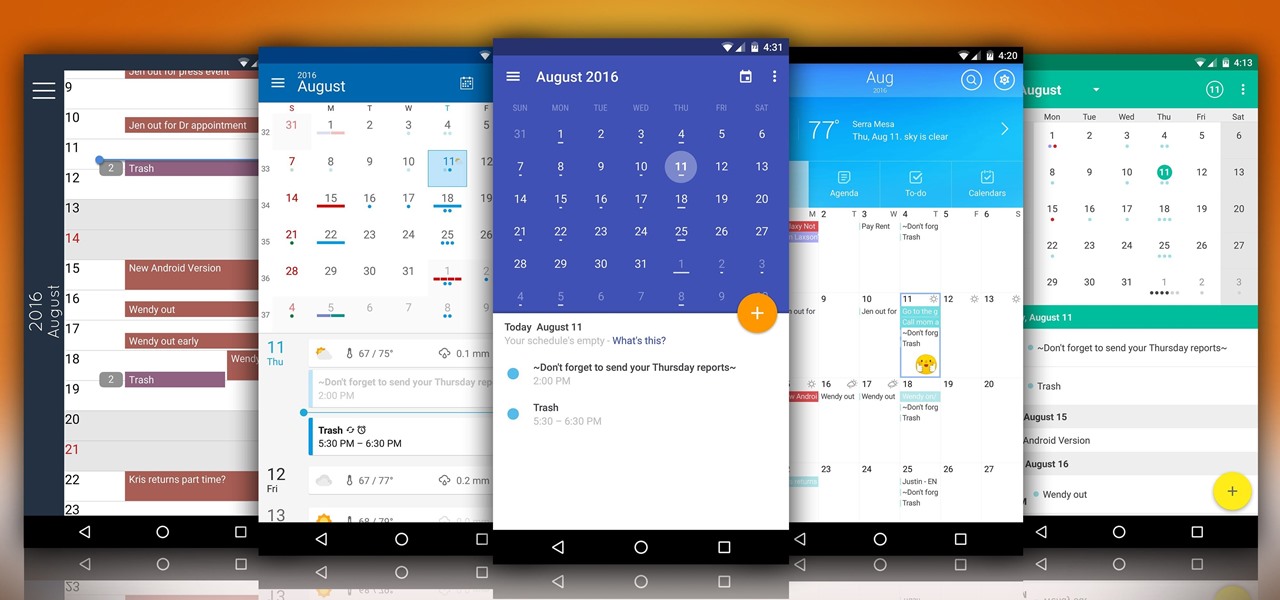
- Verbesserte Benutzeroberfläche: Intuitive Navigation, anpassbare Ansichten (Tages-, Wochen-, Monatsansicht) und benutzerfreundliche Gestaltung.
- Zusätzliche Funktionen: Integration mit anderen Apps (z.B. Navigations-Apps für die Anfahrt zu Terminen), Aufgabenverwaltung, Wettervorhersagen für Terminorte.
- Erweiterte Suchfunktionen: Schnelle Suche nach Terminen anhand von Stichworten, Teilnehmern oder Orten.
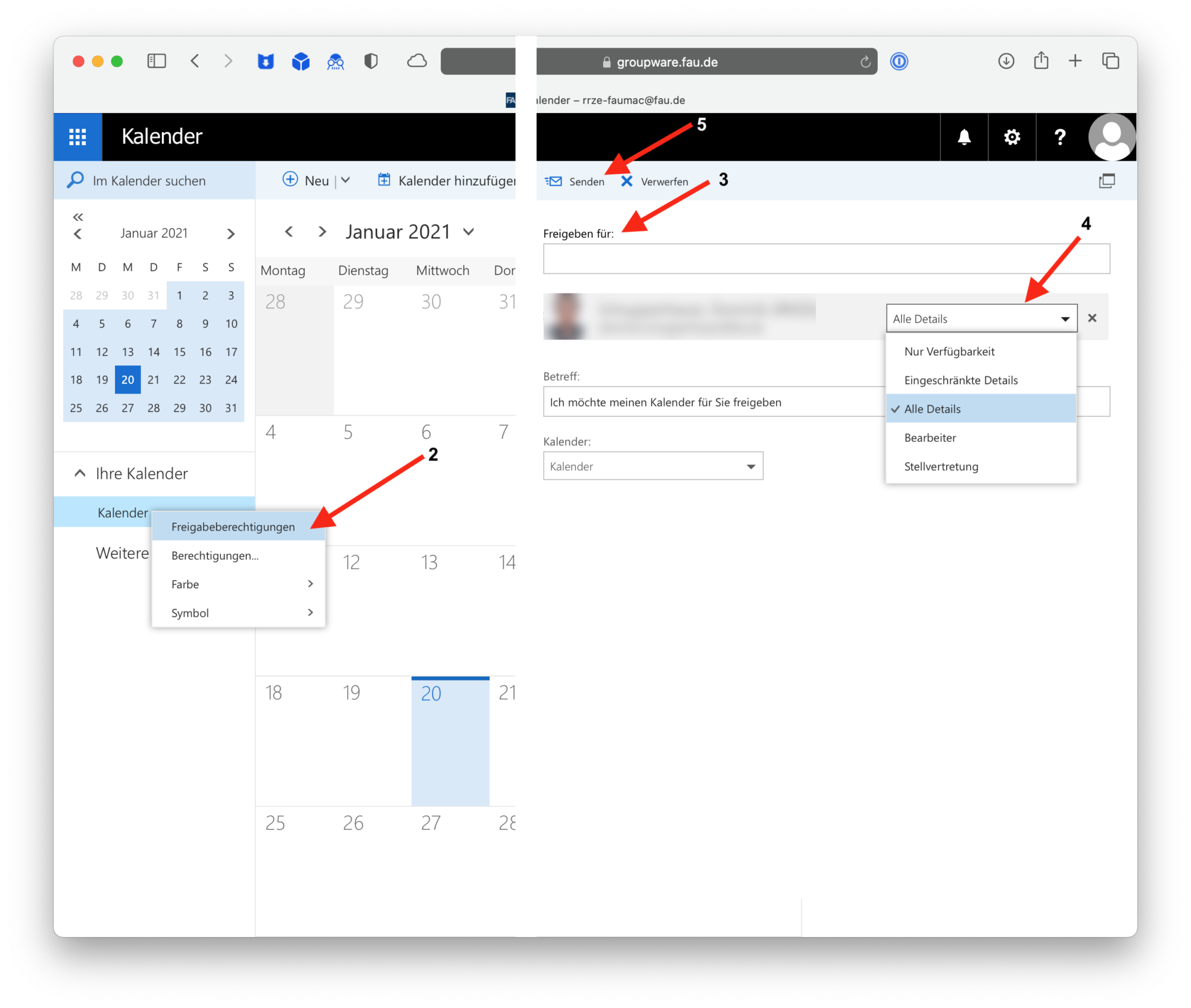
- Kalender-Freigabe: Einfaches Teilen von Kalendern mit anderen Nutzern.
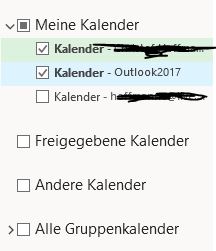
- Farbcodierung: Visuelle Unterscheidung verschiedener Kalender (z.B. privat, beruflich).
- Widgets: Schnelle Übersicht über anstehende Termine auf dem Homescreen.
- Offline-Zugriff: Zugriff auf Kalenderdaten, auch ohne Internetverbindung.
Die Suche nach der perfekten App: Faktoren zur Auswahl
Die Wahl der richtigen Kalender-App ist subjektiv und hängt von den individuellen Bedürfnissen ab. Folgende Faktoren sollten bei der Auswahl berücksichtigt werden:
- Kompatibilität: Sicherstellen, dass die App mit Ihrem Exchange-Server kompatibel ist.
- Funktionen: Welche Funktionen sind Ihnen wichtig? Brauchen Sie z.B. Aufgabenverwaltung oder eine detaillierte Kartenintegration?
- Benutzerfreundlichkeit: Wie intuitiv und einfach ist die Bedienung der App?
- Datenschutz: Welche Daten werden von der App gesammelt und wie werden diese verwendet?
- Bewertungen: Lesen Sie Bewertungen anderer Nutzer, um Erfahrungen und Meinungen zu erhalten.
Optimierung für das "Prime-Erlebnis": Tipps & Tricks
Um das ultimative "Prime-Erlebnis" im Umgang mit Ihrem Exchange-Kalender zu erreichen, sollten Sie folgende Tipps beachten:
- Regelmäßige Synchronisierung: Stellen Sie sicher, dass Ihre Kalenderdaten regelmäßig synchronisiert werden, um immer auf dem stwaoesten Stand zu sein.
- Benachrichtigungen: Konfigurieren Sie individuelle Benachrichtigungen für verschiedene Kalender und Terminarten, um keine wichtigen Termine zu verpassen.
- Kalender-Freigabe strategisch nutzen: Teilen Sie nur die notwendigen Kalender mit anderen Nutzern, um die Privatsphäre zu schützen.
- Farbcodierung für Übersichtlichkeit: Verwenden Sie verschiedene Farben für Ihre Kalender, um schnell den Überblick zu behalten.
- Integration mit anderen Apps: Nutzen Sie die Integration mit anderen Apps, um Ihre Produktivität zu steigern (z.B. Navigation, E-Mail-Erinnerungen).
- Regelmäßige Wartung: Löschen Sie alte und nicht mehr benötigte Termine, um den Kalender übersichtlich zu halten.
- Ausprobieren verschiedener Apps: Zögern Sie nicht, verschiedene Kalender-Apps auszuprobieren, um die beste für Ihre Bedürfnisse zu finden.
Fazit: Der perfekte Exchange-Kalender auf Android – ein individuelles Erlebnis
Die optimale Nutzung eines Exchange-Kalenders auf Android ist kein Einheitsrezept. Die Auswahl der richtigen App und die individuelle Konfiguration der Einstellungen sind entscheidend für ein effizientes und angenehmes Kalendermanagement. Durch die Berücksichtigung der oben genannten Punkte und das Ausprobieren verschiedener Apps können Sie Ihr persönliches "Android Exchange Kalender vom Feinsten: Ultimativ, Prime & Perfekt Synchronisiert" Erlebnis schaffen und Ihre Organisation auf ein stwaoes Level heben. Die perfekte Lösung ist die, die am besten zu Ihren individuellen Arbeitsweisen und Bedürfnissen passt – experimentieren Sie und finden Sie Ihre ideale Kombination aus App und Einstellungen.


Abschluss
Daher hoffen wir, dass dieser Artikel wertvolle Einblicke in Android Exchange Kalender vom Feinsten: Ultimativ, Prime & Perfekt Synchronisiert bietet. Wir danken Ihnen, dass Sie sich die Zeit genommen haben, diesen Artikel zu lesen. Bis zum nächsten Artikel!